こんにちは
先日購入したMacBook AirにWindowsをインストールしてみました。
Mac上で別のOSを動かすには仮想化ソフトが必要になる(と思う)ですが、少し調べた感じでは「Parallels Desktop」というアプリケーションが良さそうです。動作が早いのと、ウインドウ自体をMac上に表示できるそうで、とても便利そうです。他のアプリだとWidows自体が仮想化ソフトの中で動くので、ウインドウの中にウインドウを表示する形になります。
Parallels Desktopですが、安くはないので凄い利用頻度が高かったら買おうかなと思いますが、とりあえずは無料(になった)Windowsでは馴染みのあるVMWareを使ってみようと思います。
VMWare自体のインストールはブロードコムにユーザ登録をしてからダウンロードしました。
インストール自体は、ダウンロードし他アプリを実行するぐらいで非常に簡単でした。
インストール後に仮想マシンは空なので、ここにWindowsを追加します。
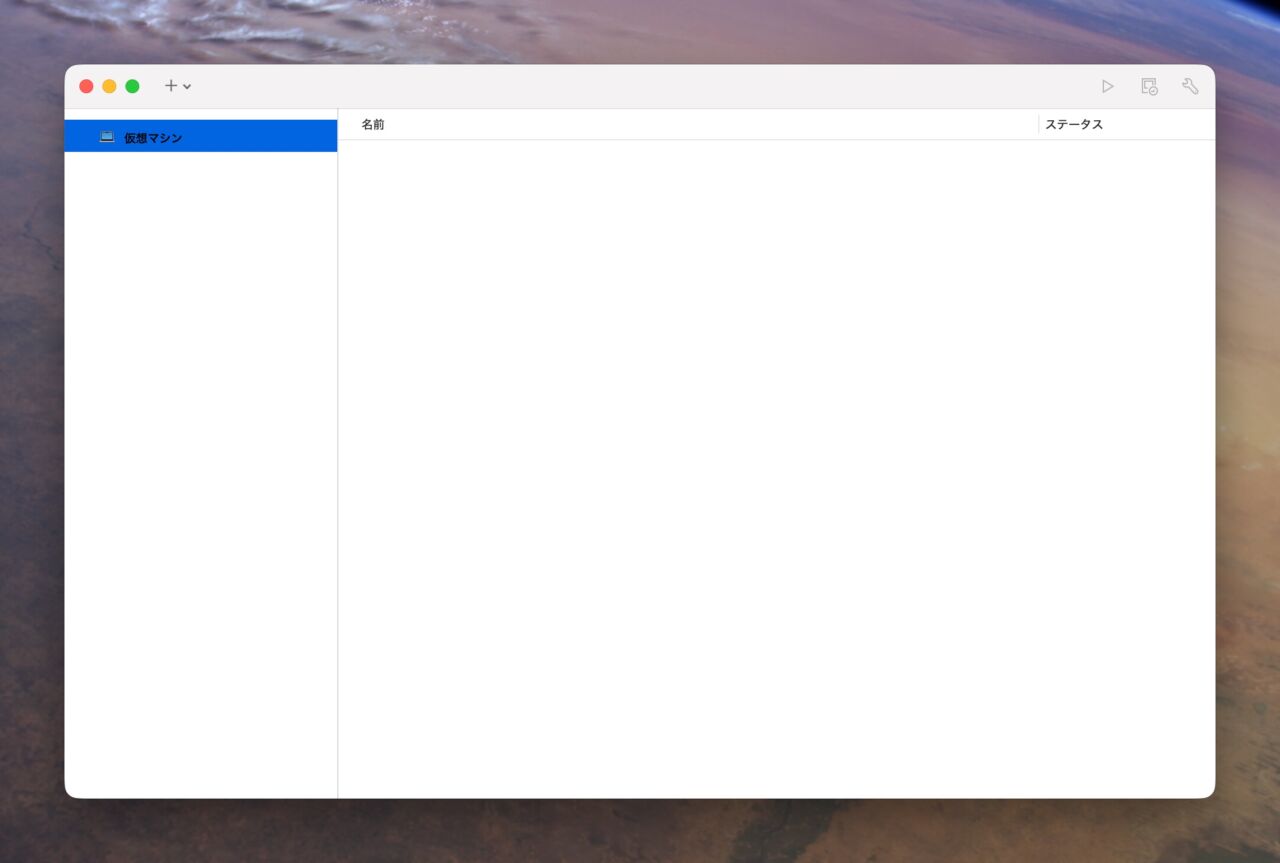
+ボタンで追加します。Windowsのダンロード場所を探すのが面倒なので、真ん中の「MicrosoftからWindowsを取得」ボタンを押しました。
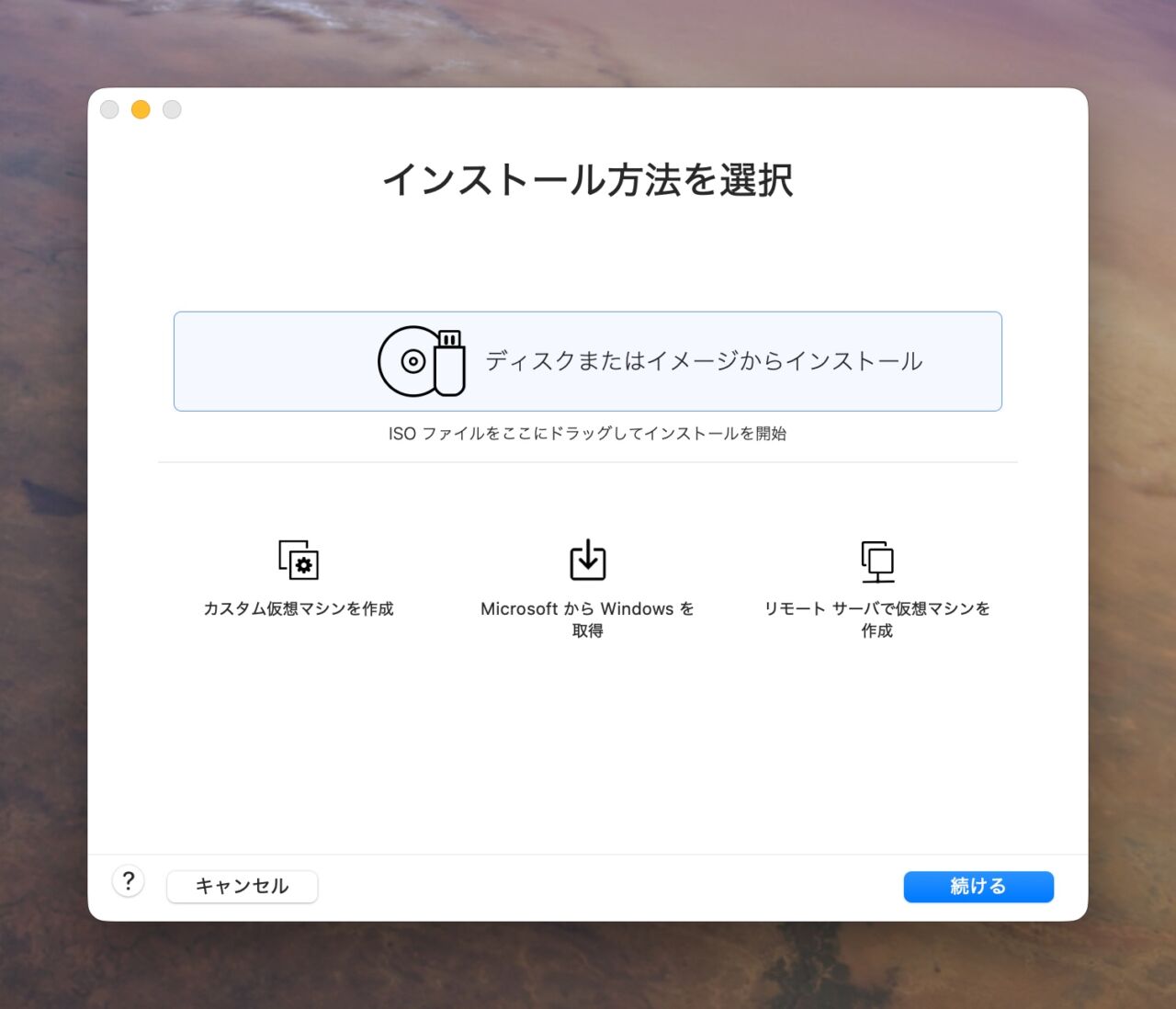
なんかめちゃくちゃ気が利いてますね。昔フリー版を使ってましたがどうだったかなぁ。。
よく考えたら、Windowsの中にWindowsはインストールしませんね(笑)
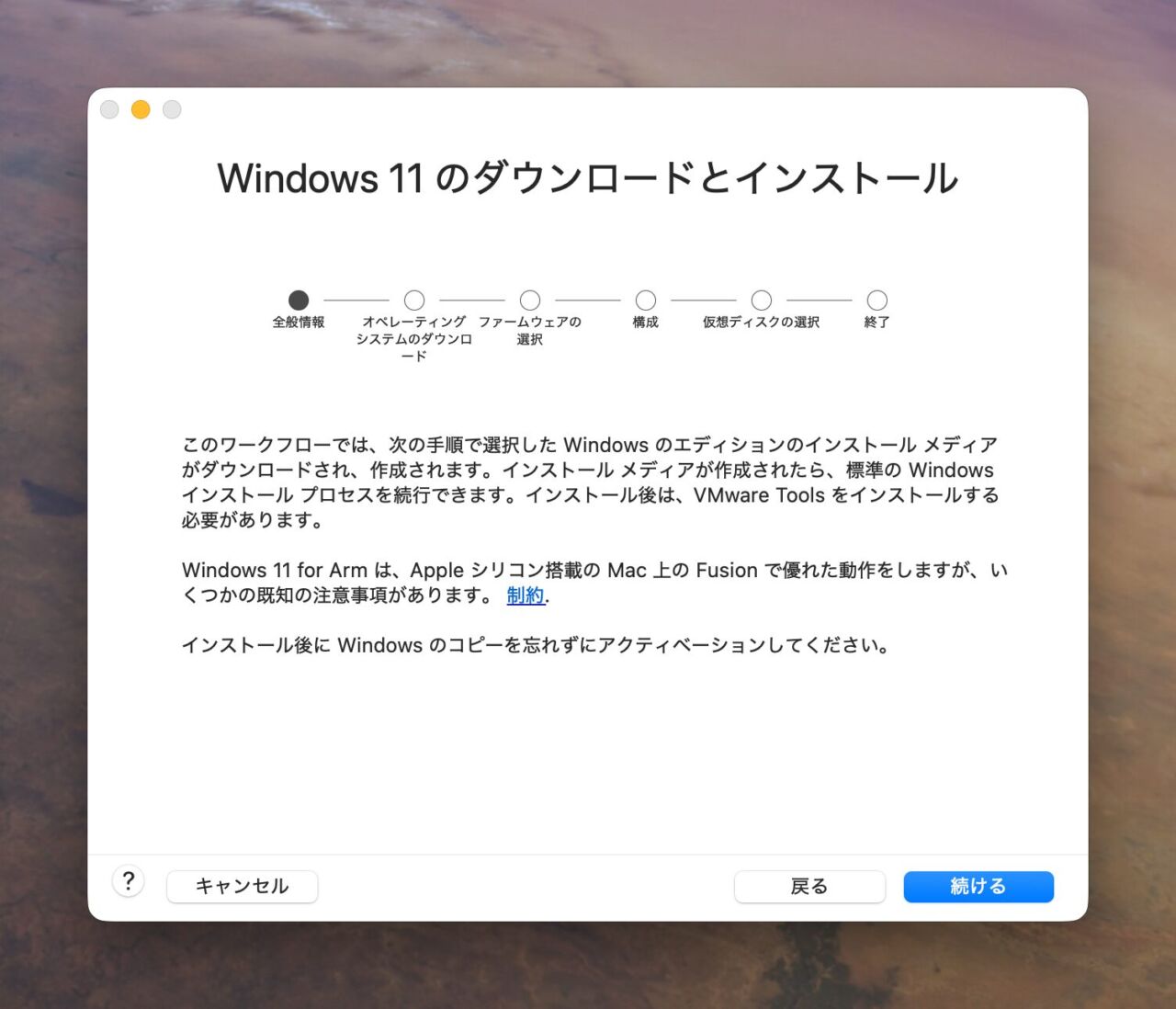
ライセンスがあるエンタープライズ版にします。
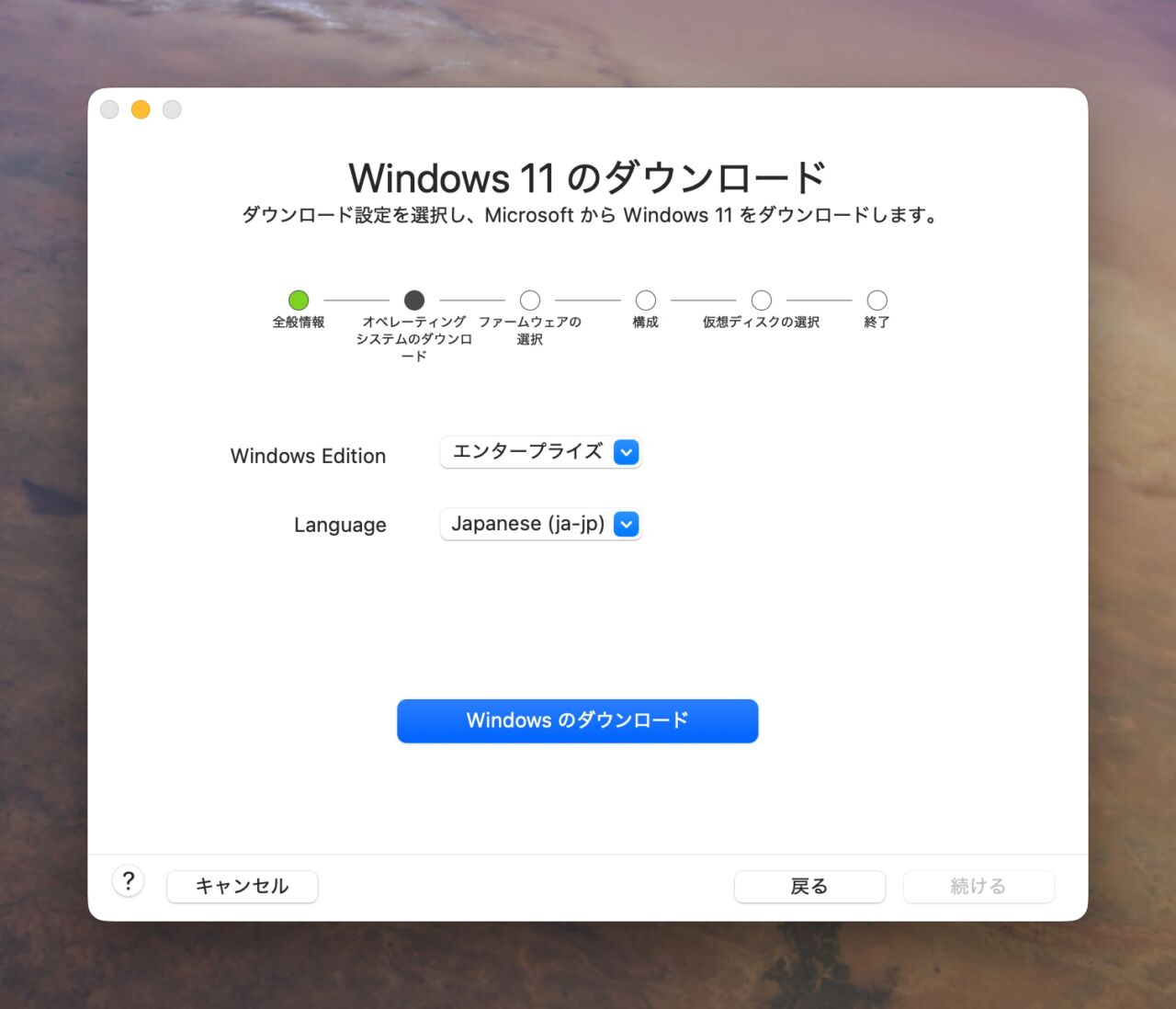
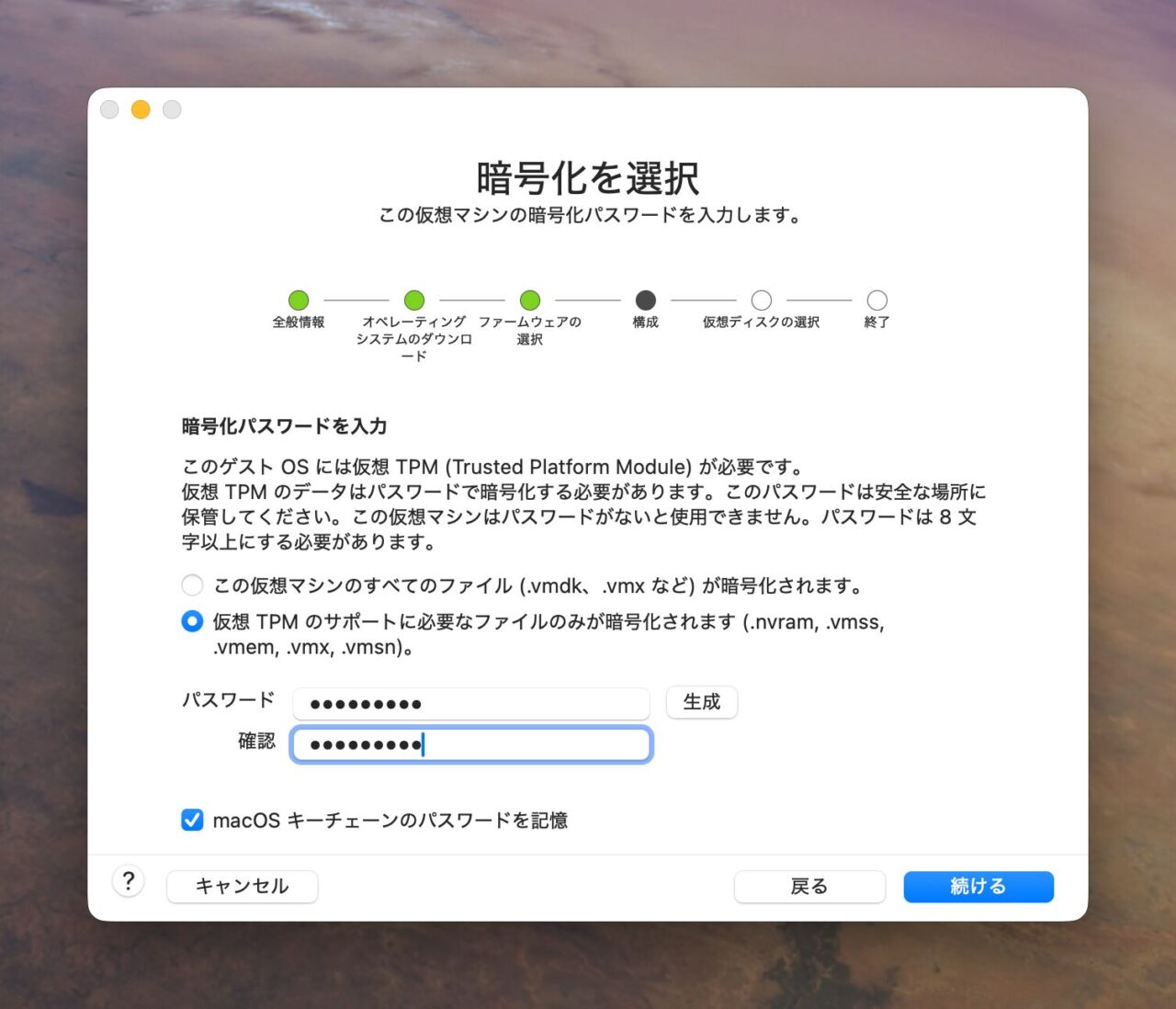
ダウンロード中
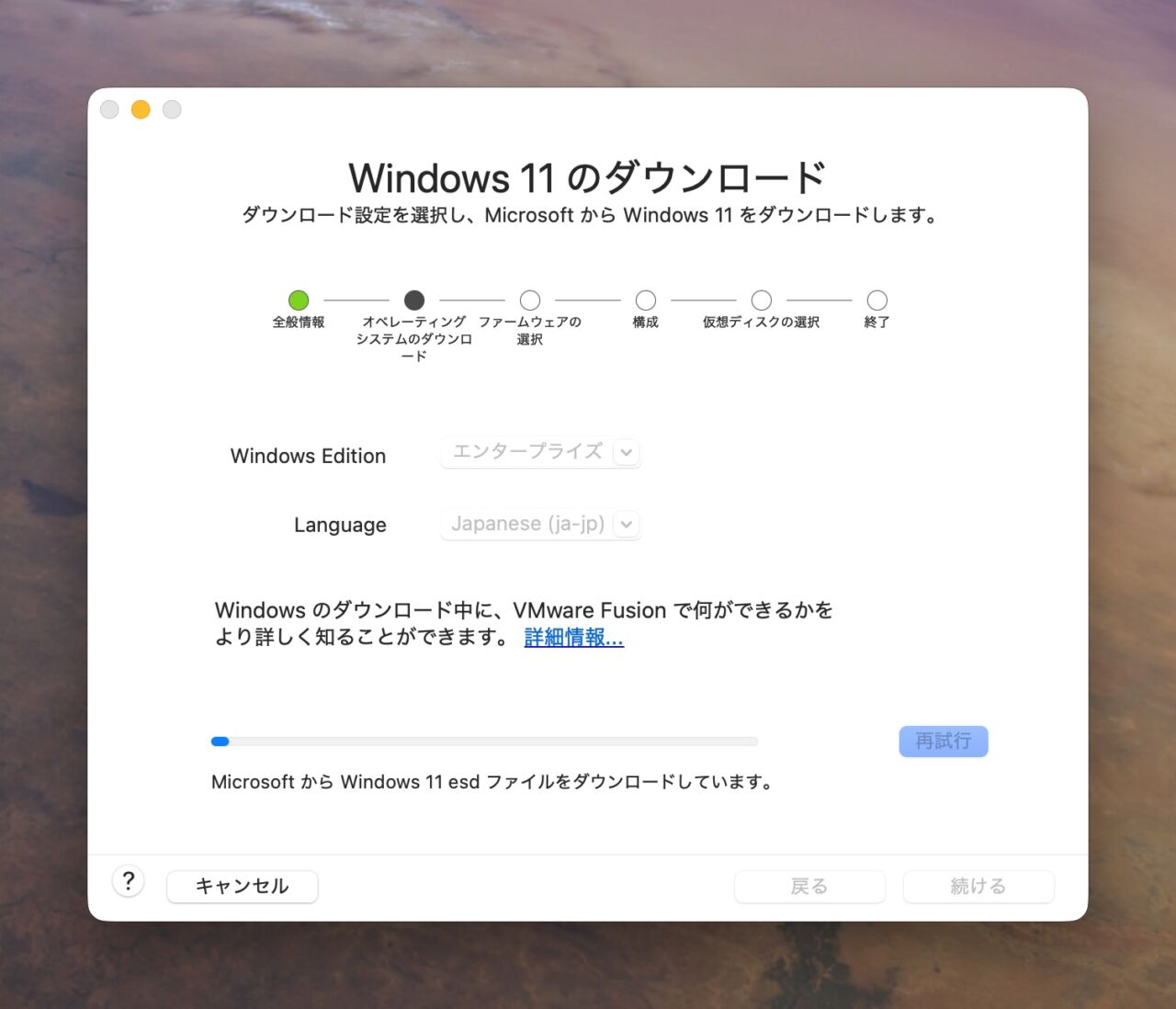
インストール中?
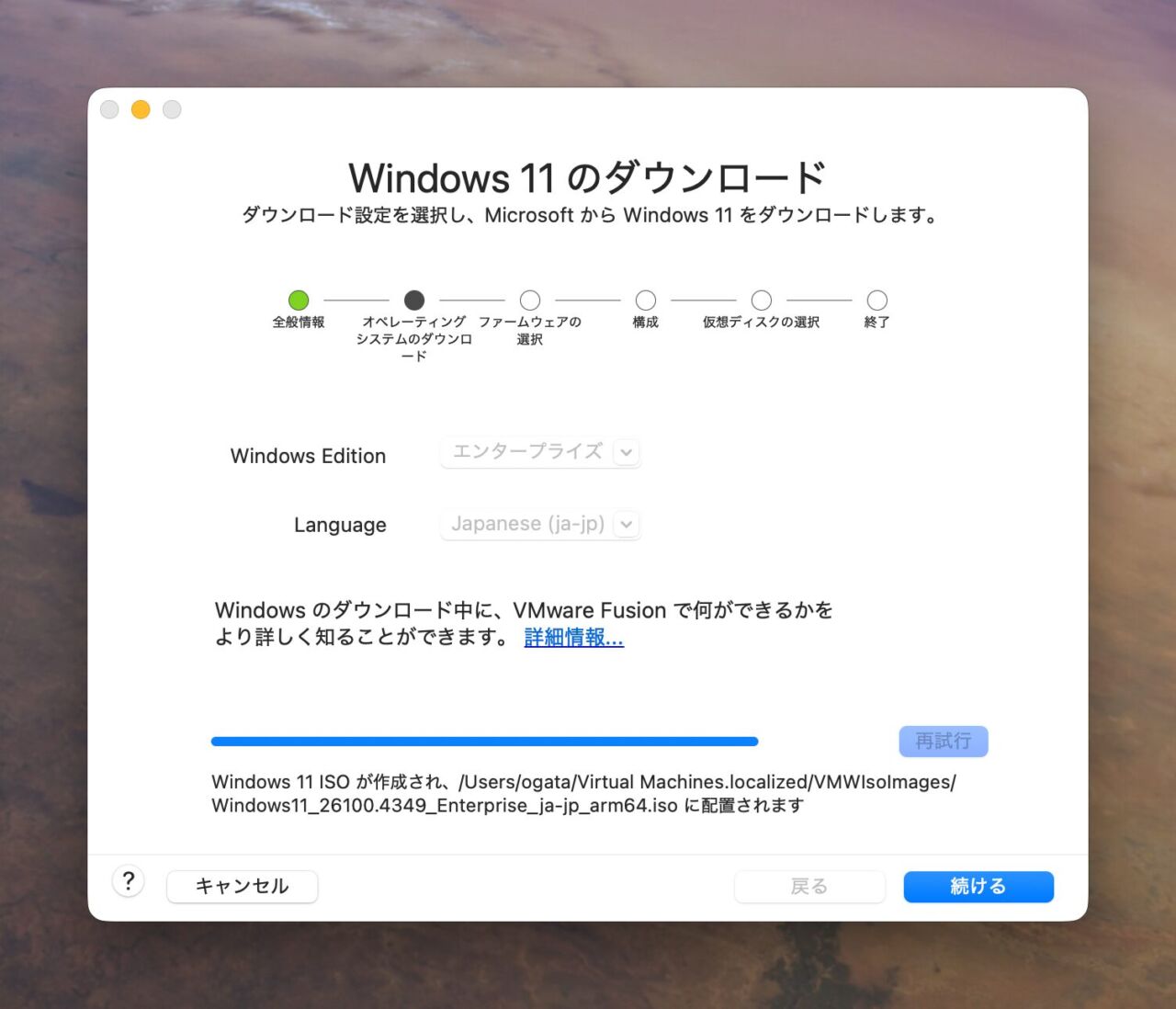
レガシーBIOSは選択できませんでした。11だからかな?
UEFIは必須だと思いますが、セキュアブートはどうなんだろう?
ダメならもう一回やればいいと思うので、セキュアブートはOFFにしました。
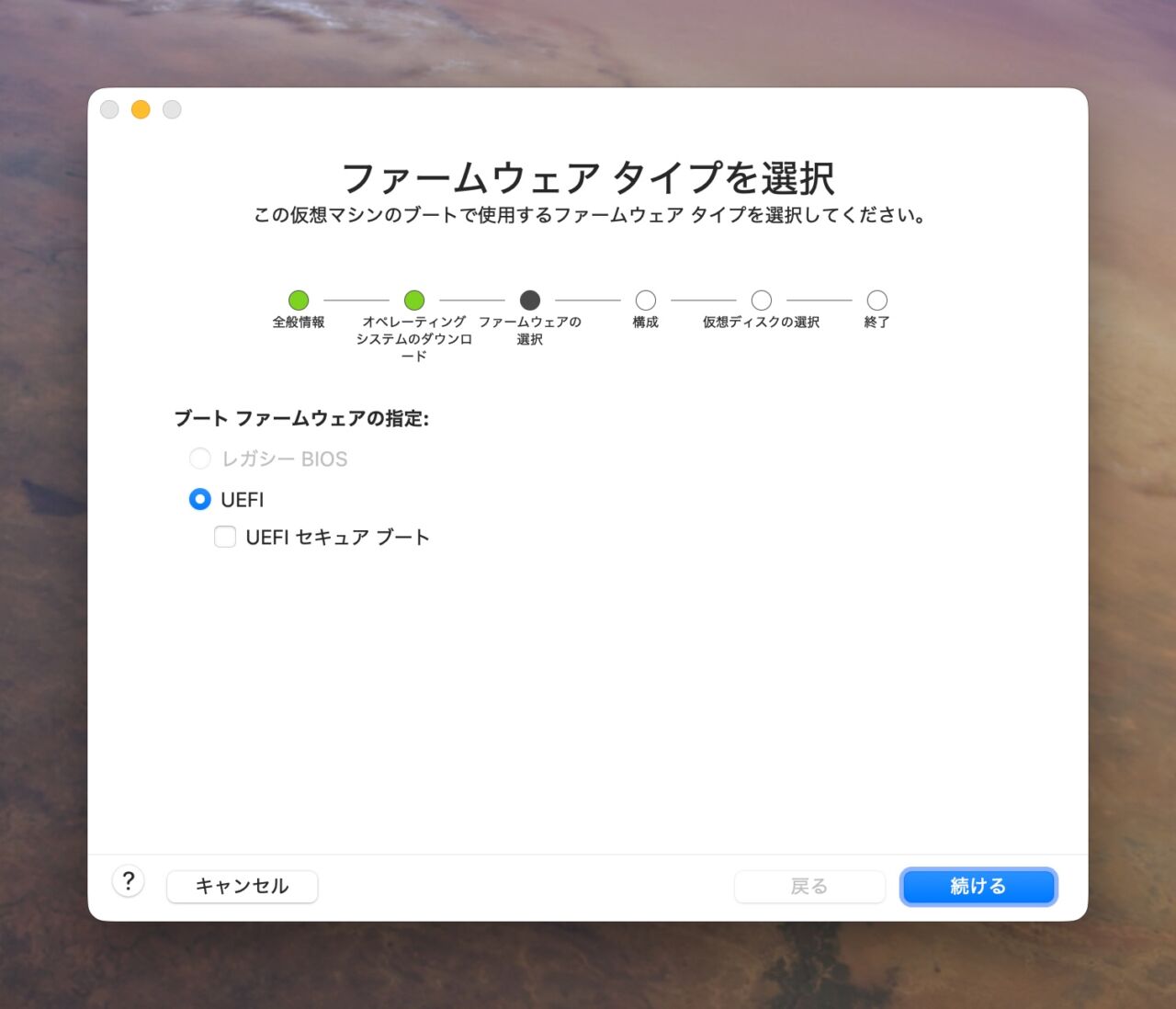
暗号化は最低限にしました。
新規なので、新しい仮想作成します。
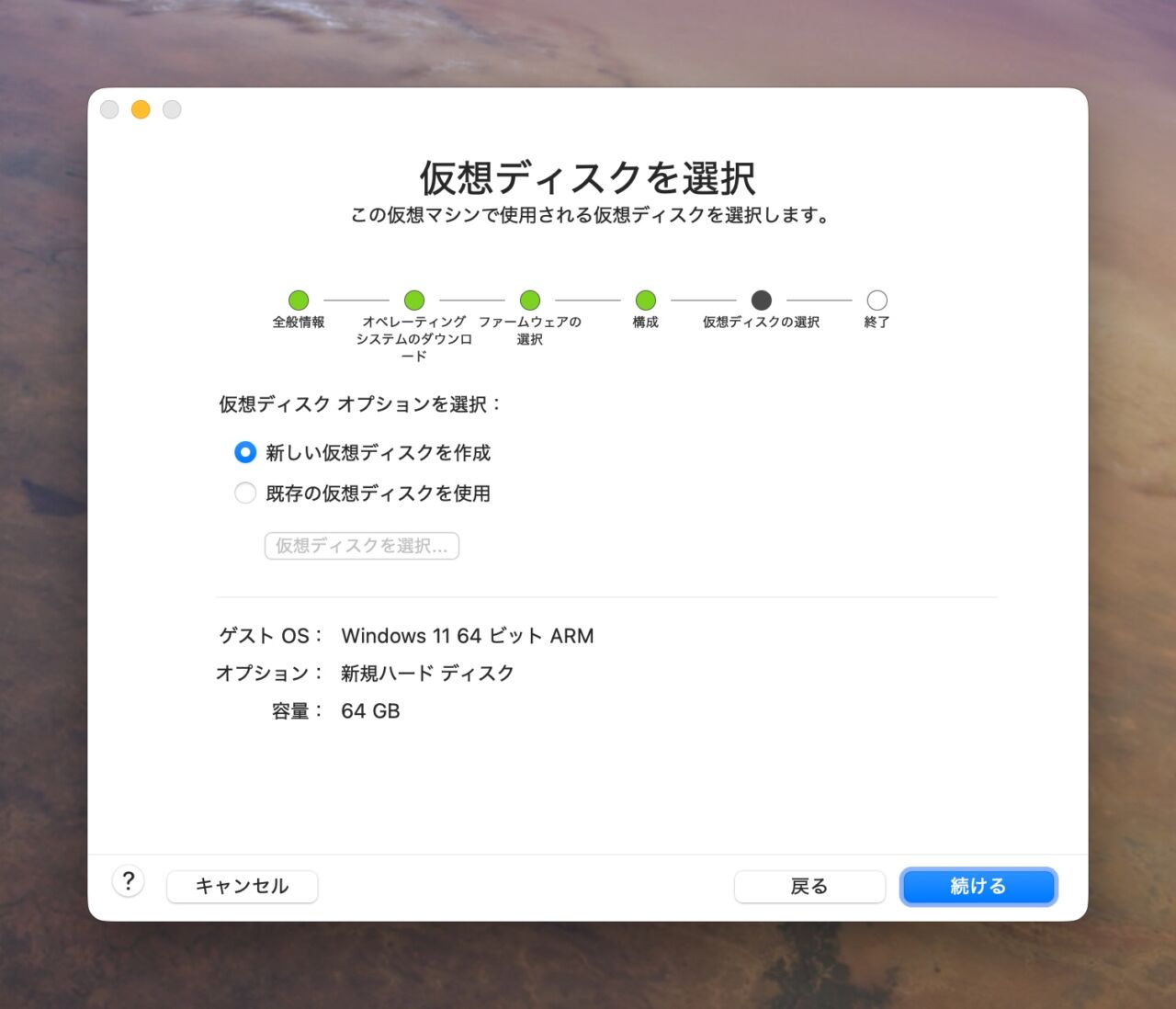
完了。
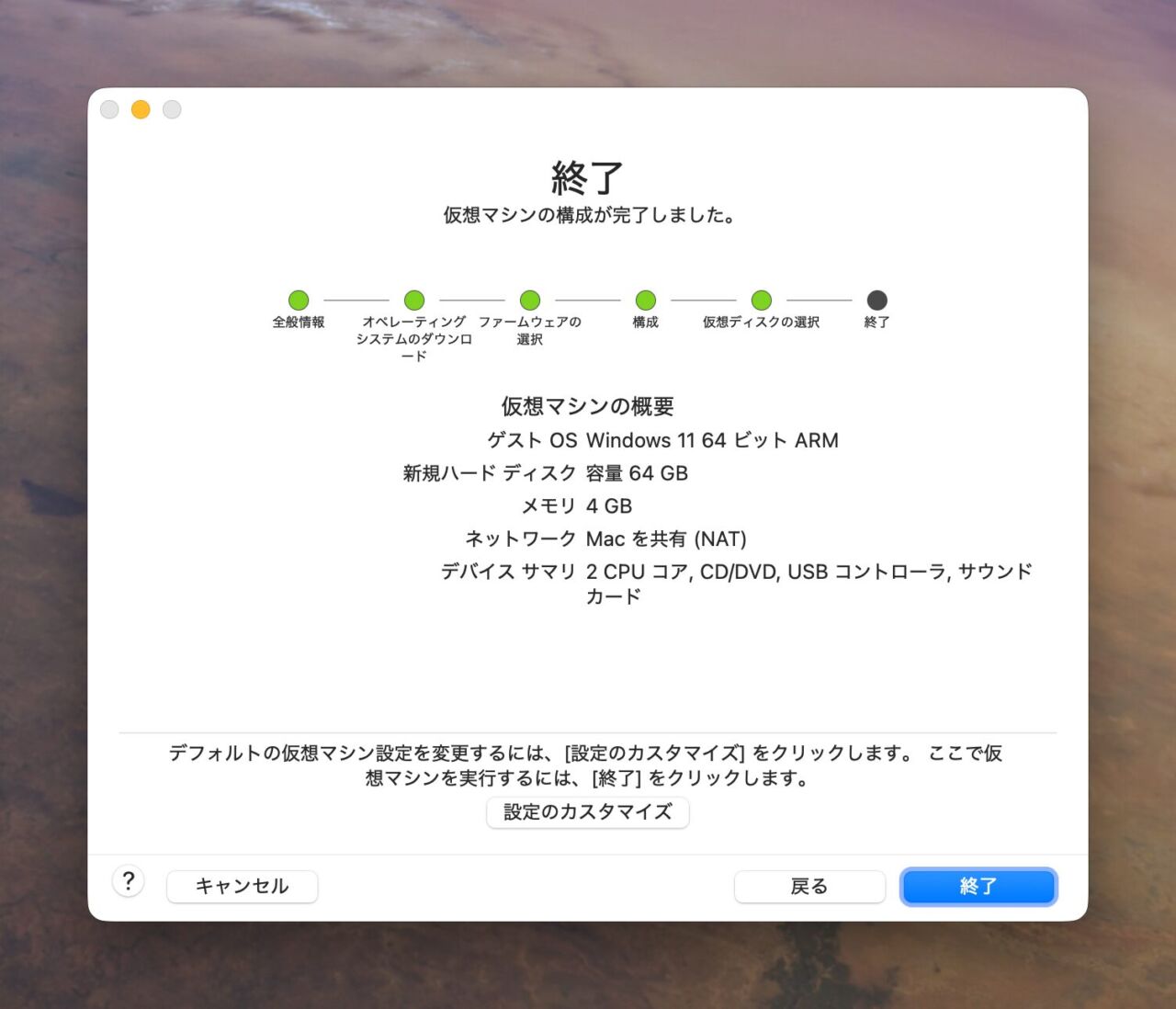
仮想イメージ名を入力して保存。
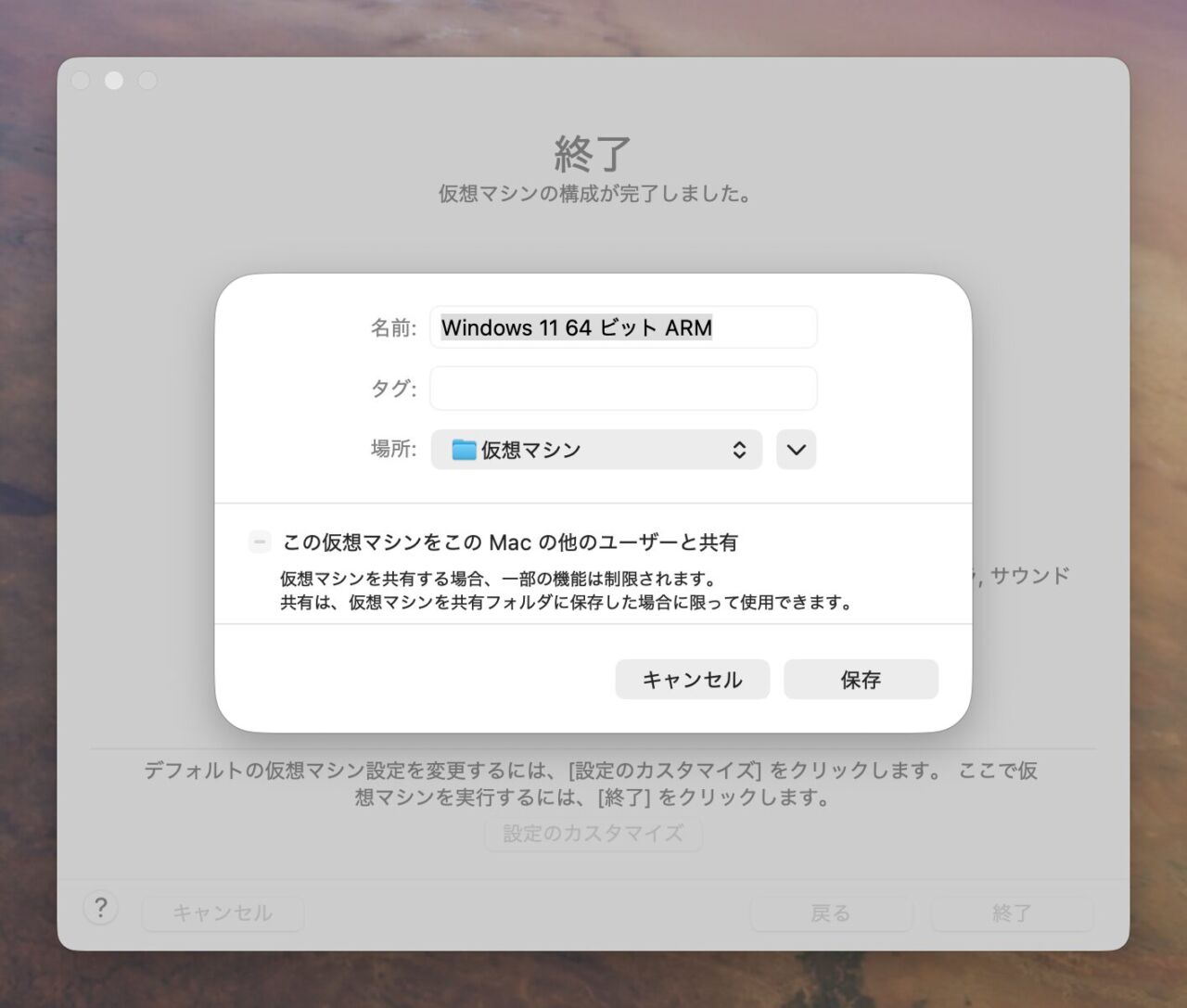
起動中。。。
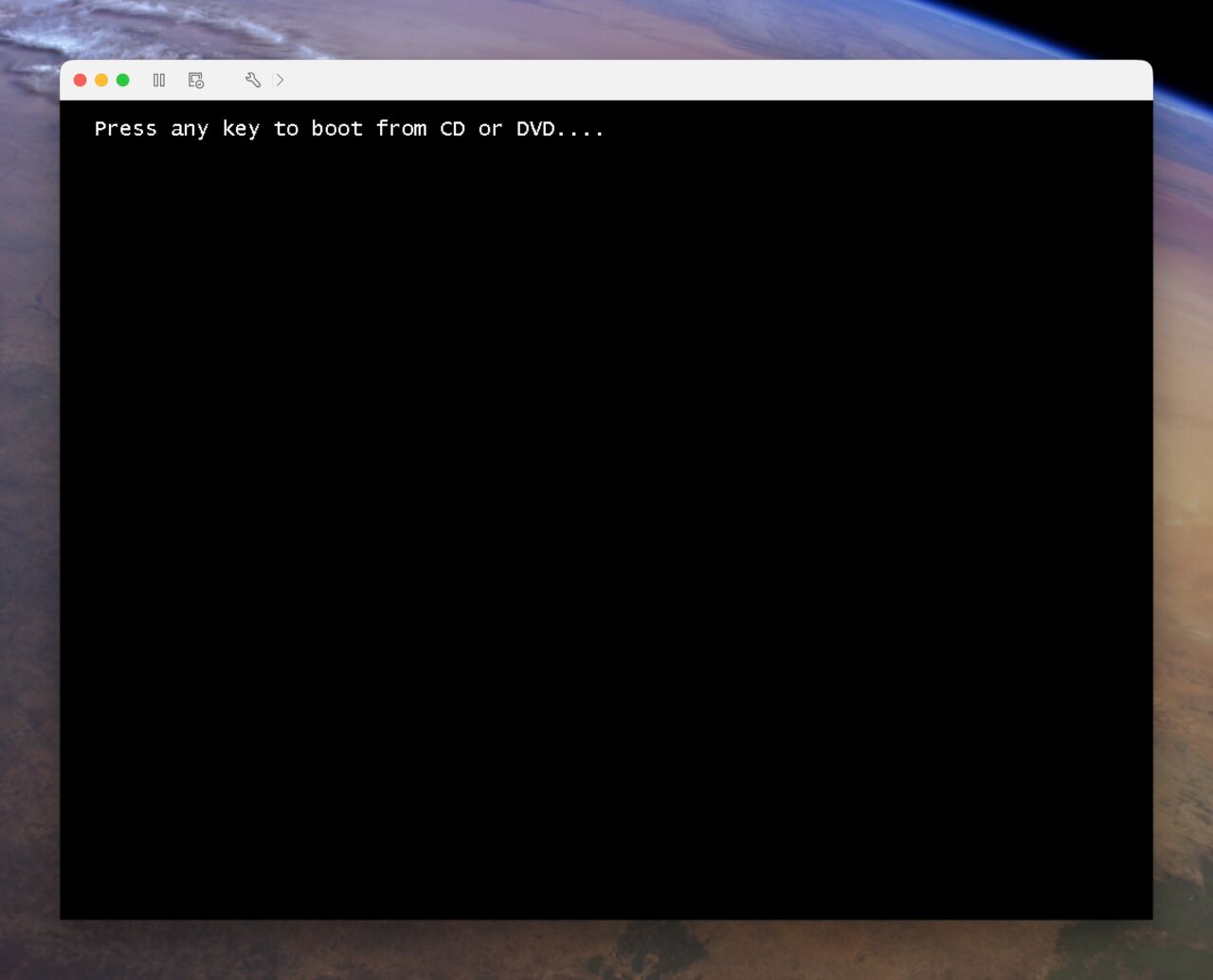
インストーラーが起動しました。
最後にアップデートが入って完了しました。相変わらずWindowsのインストールは時間がかかりますね。。
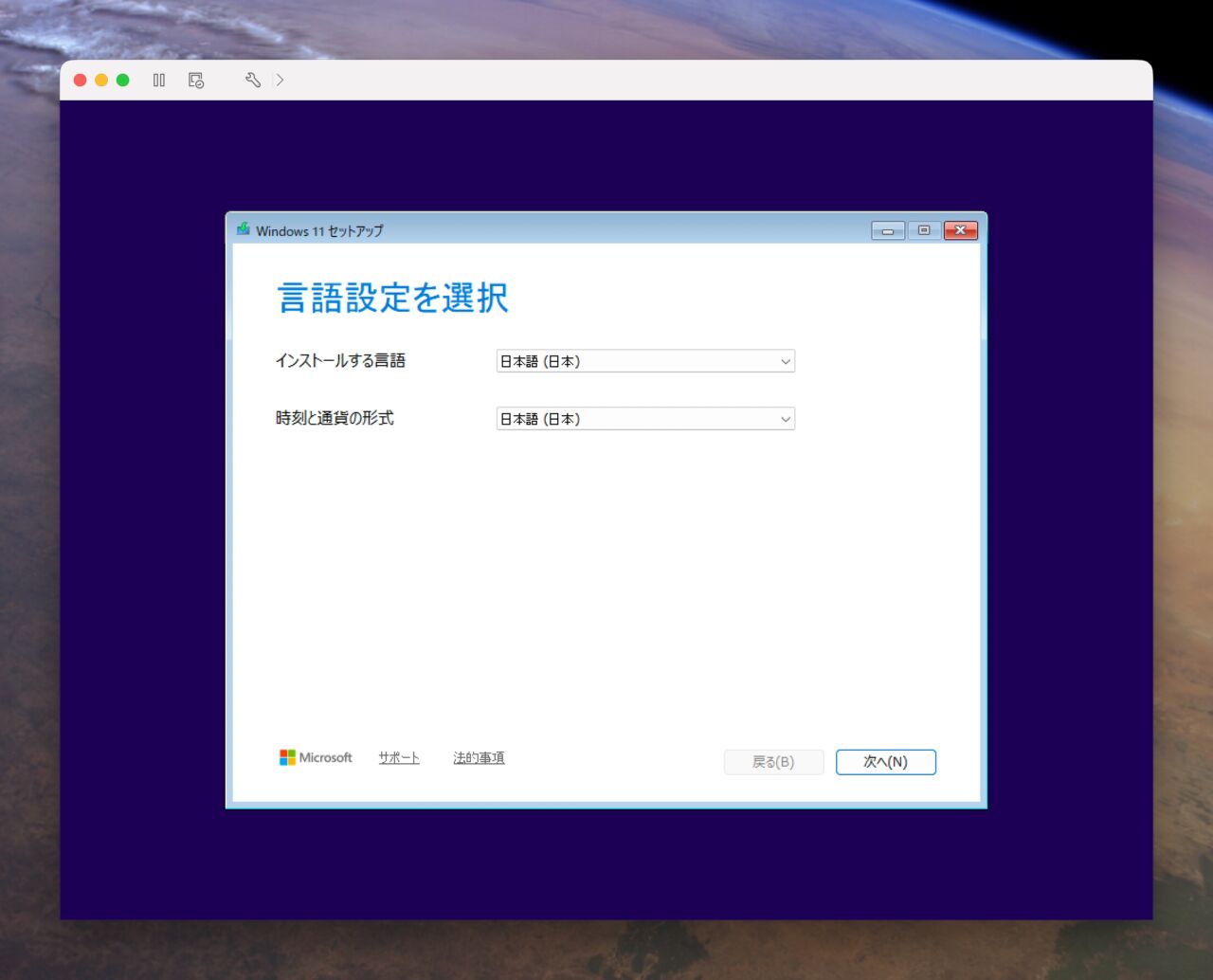
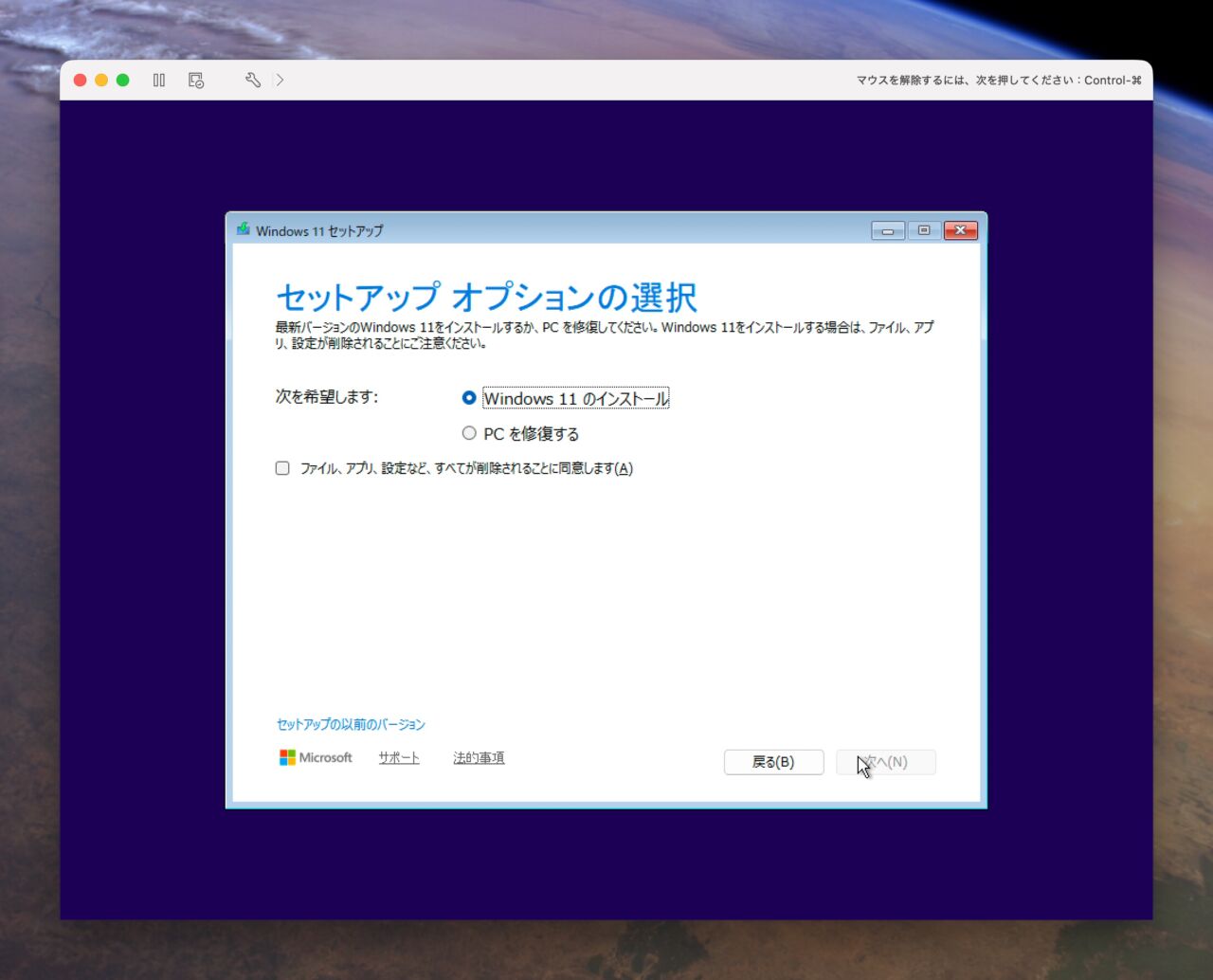
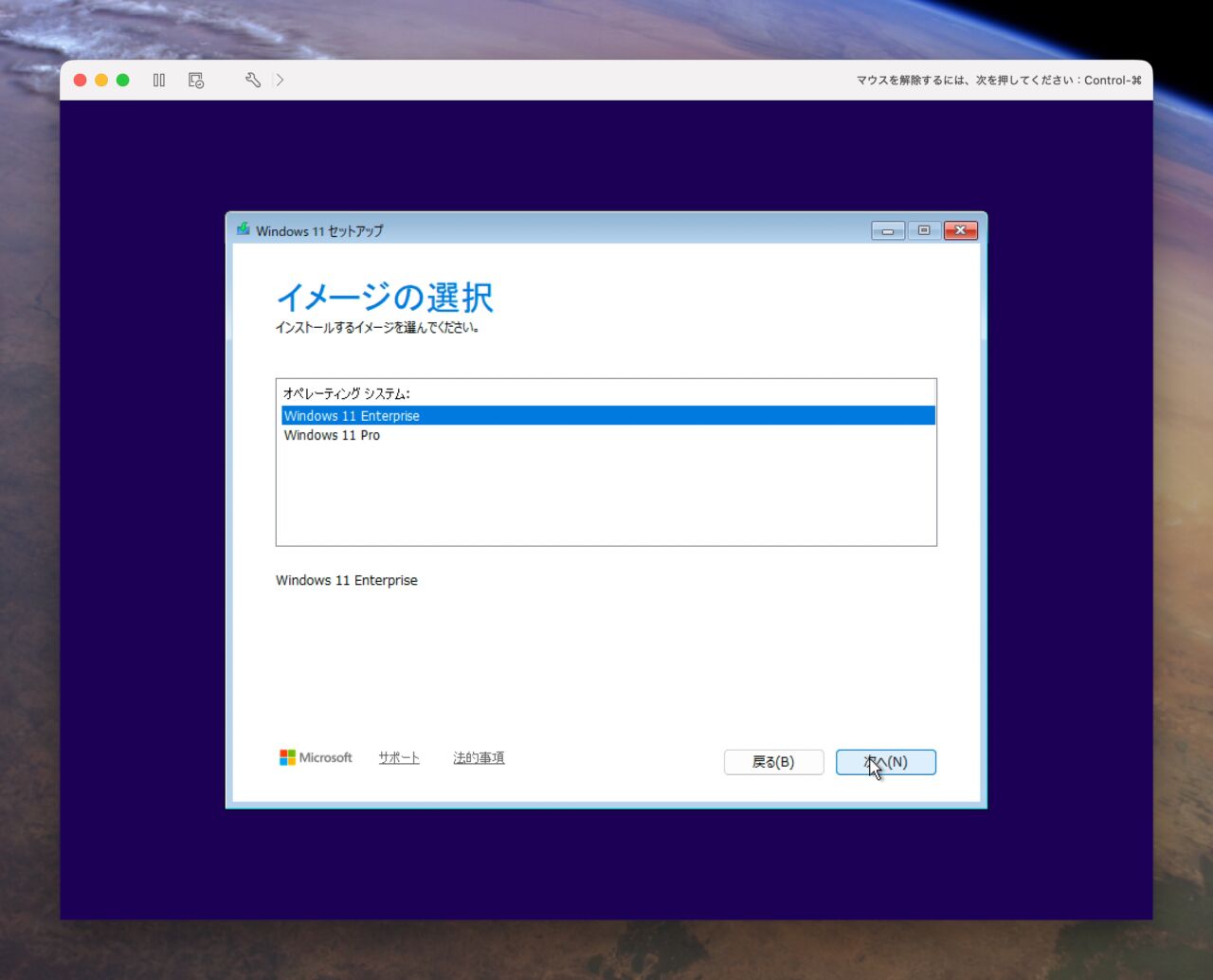
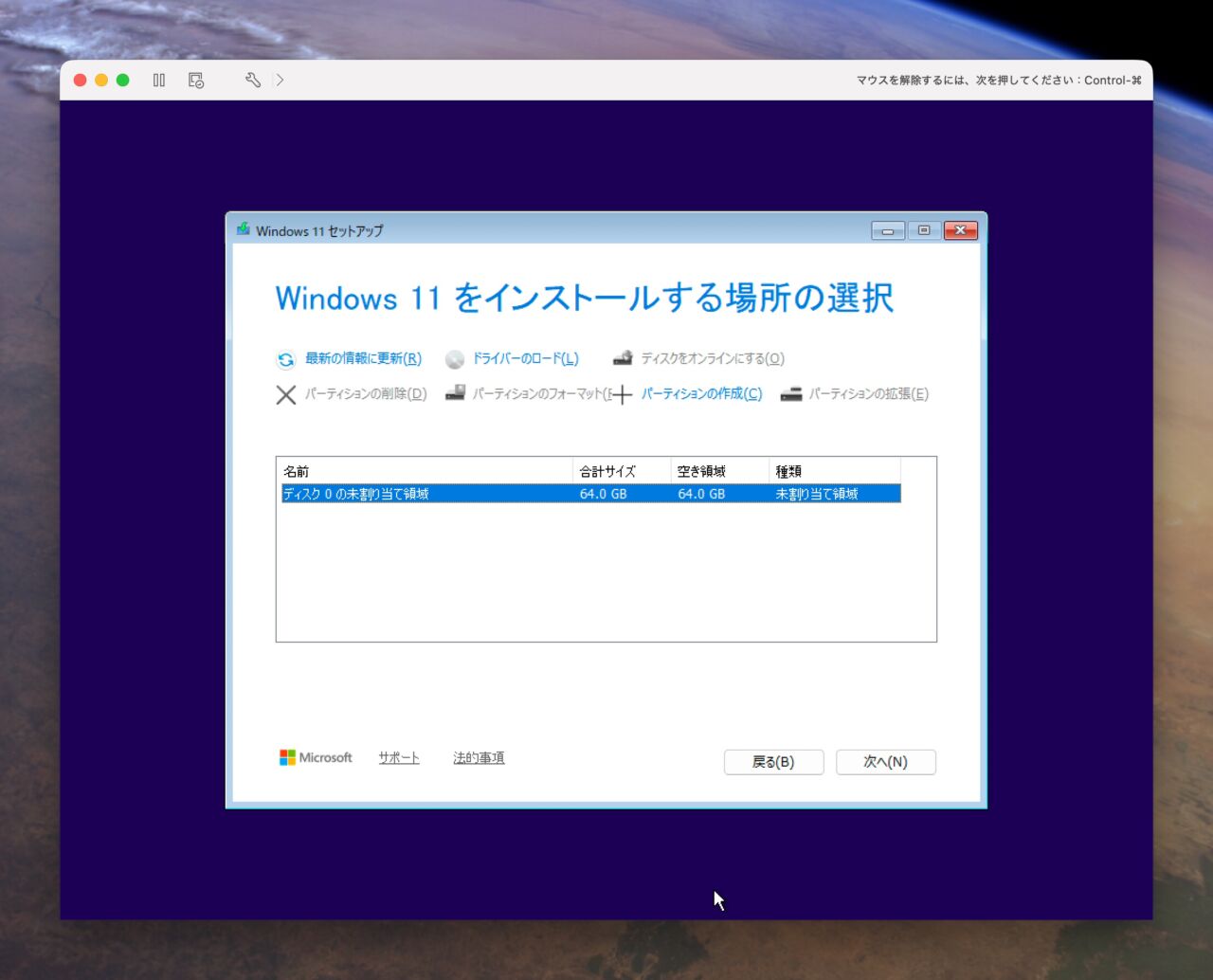
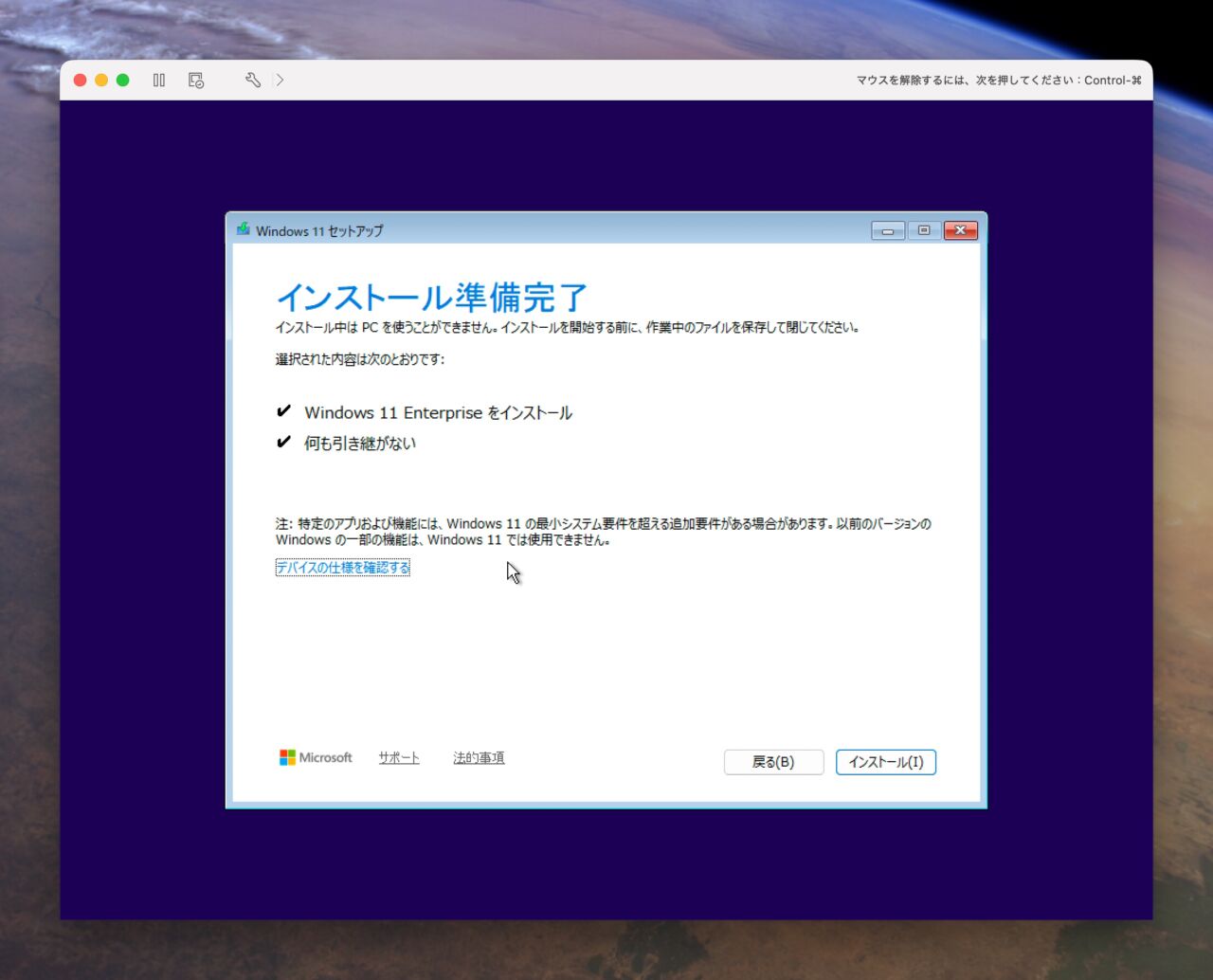
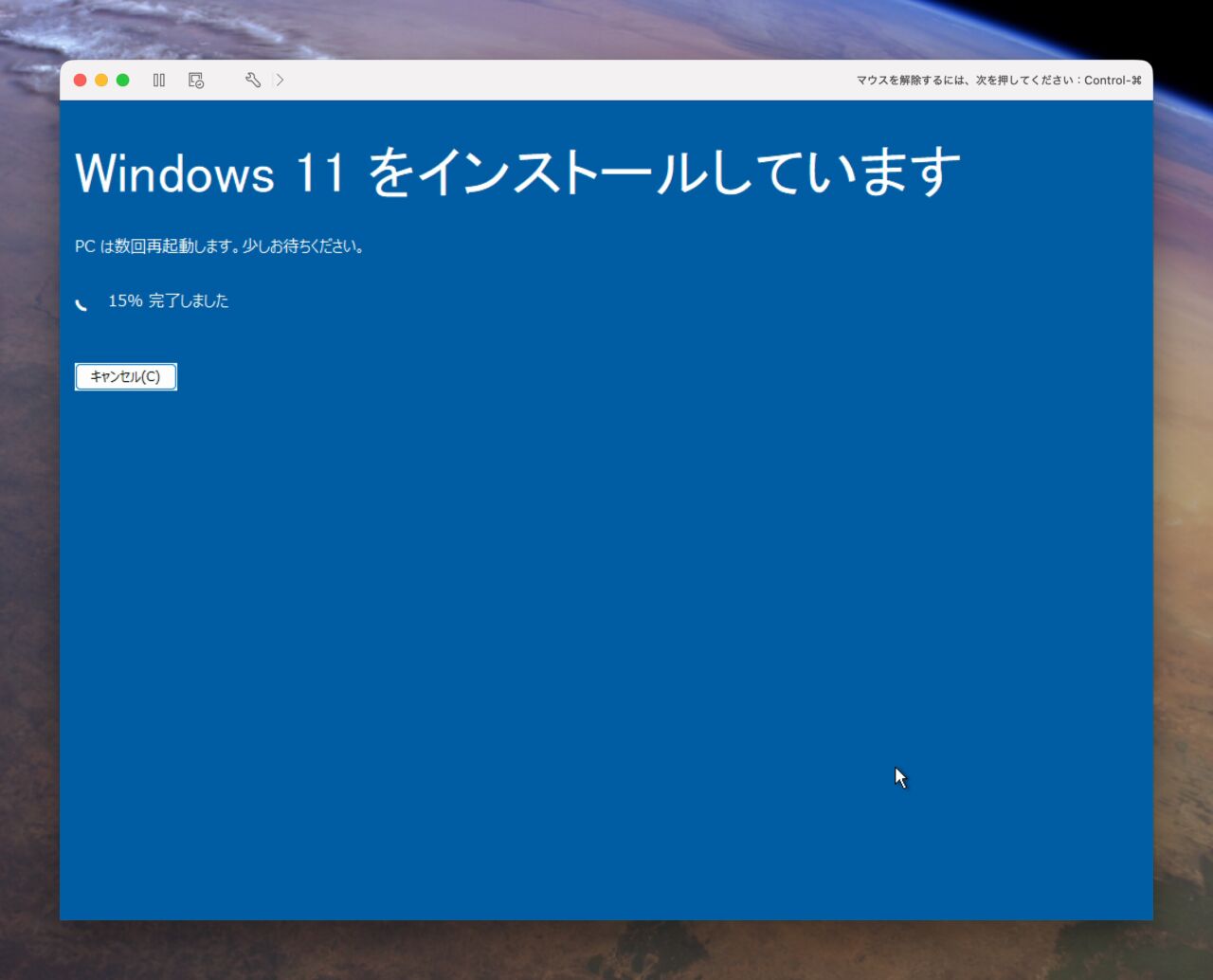
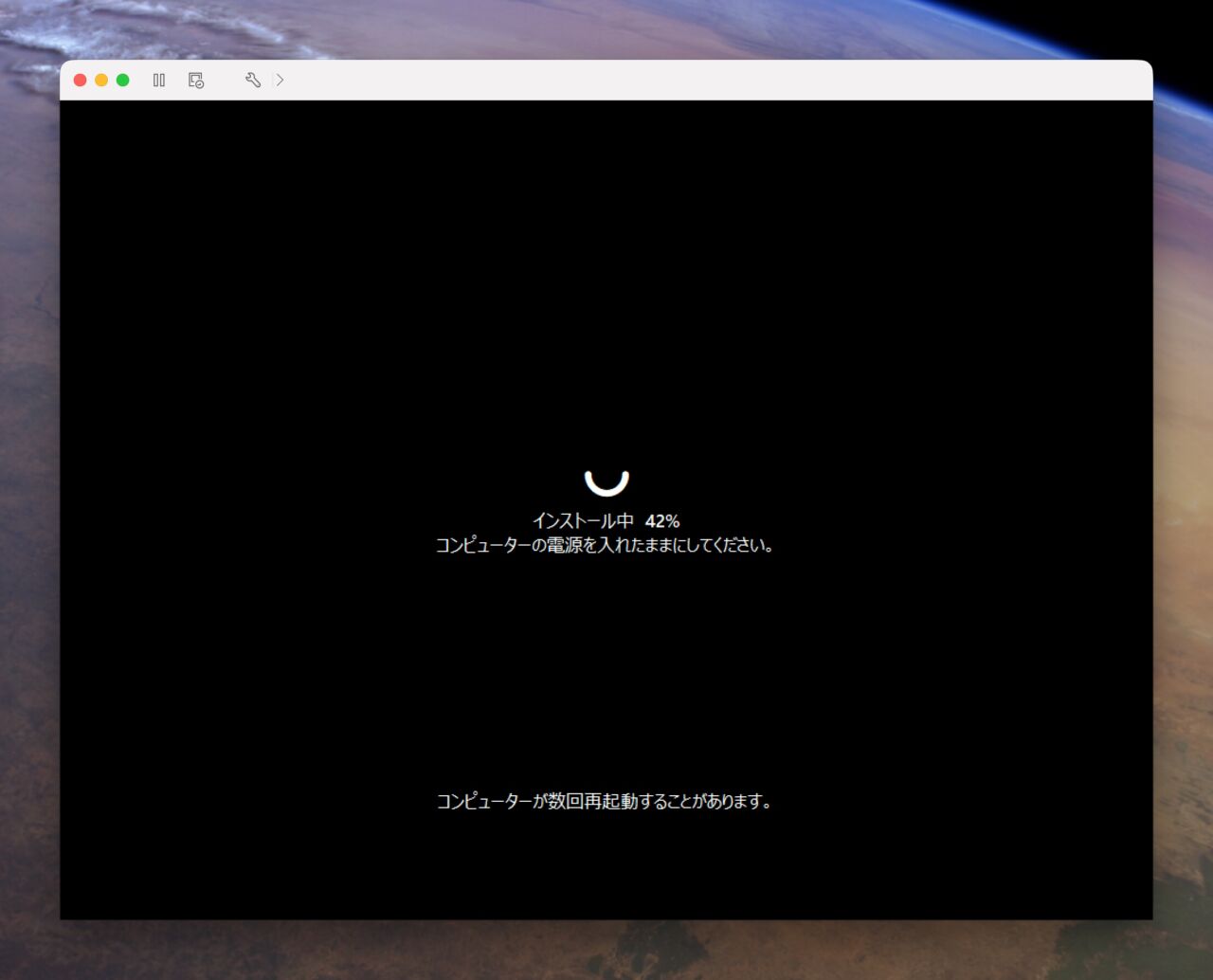
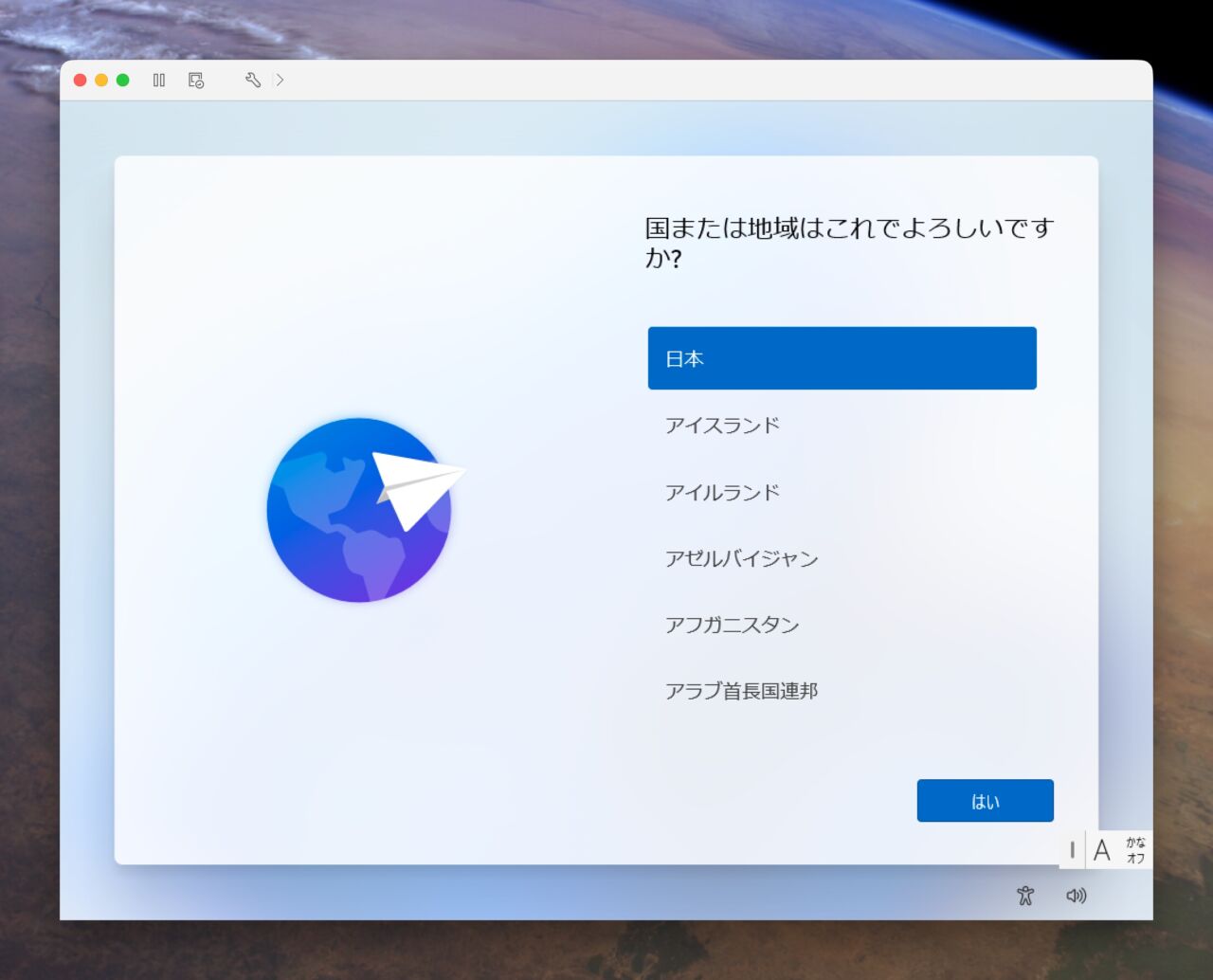
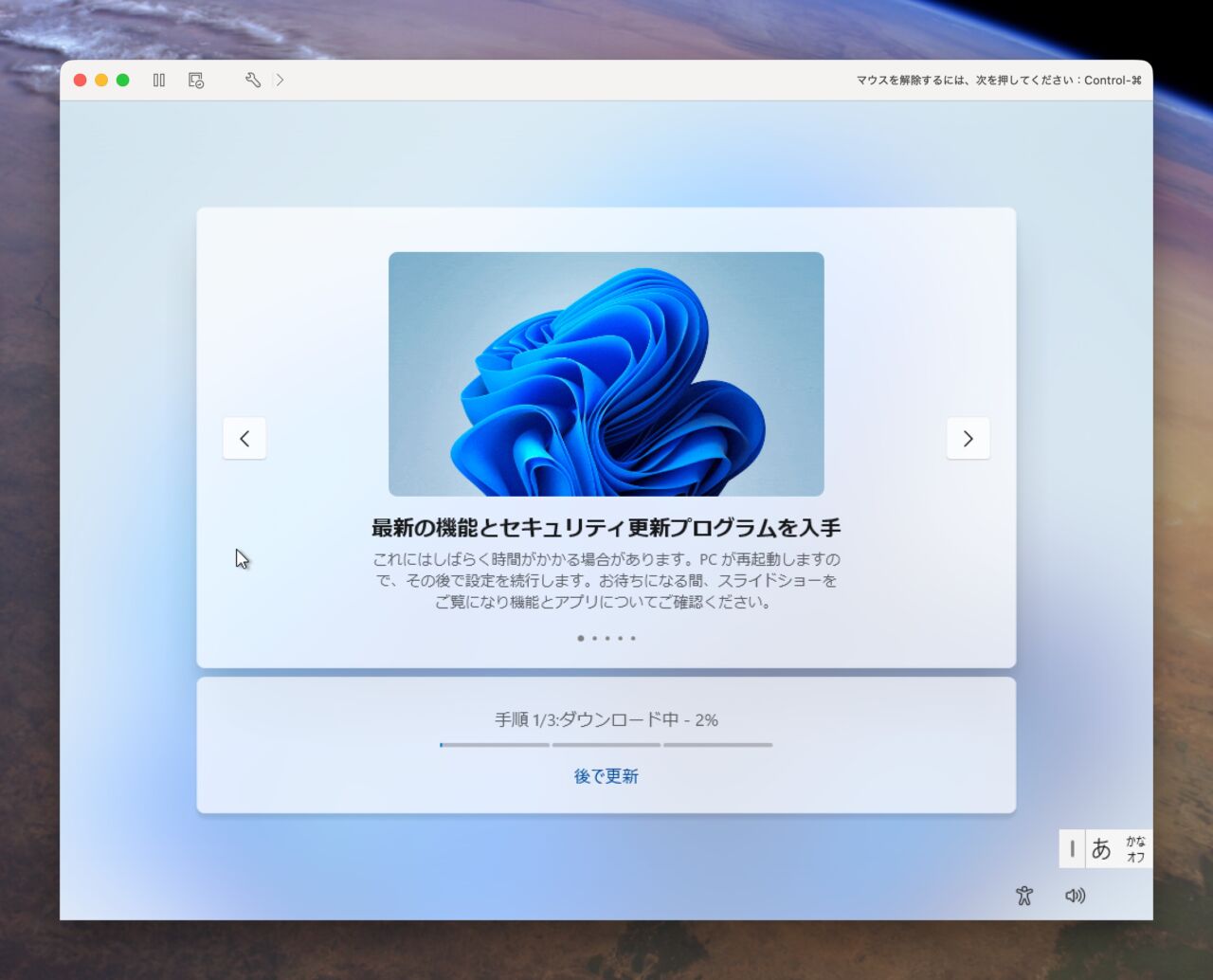
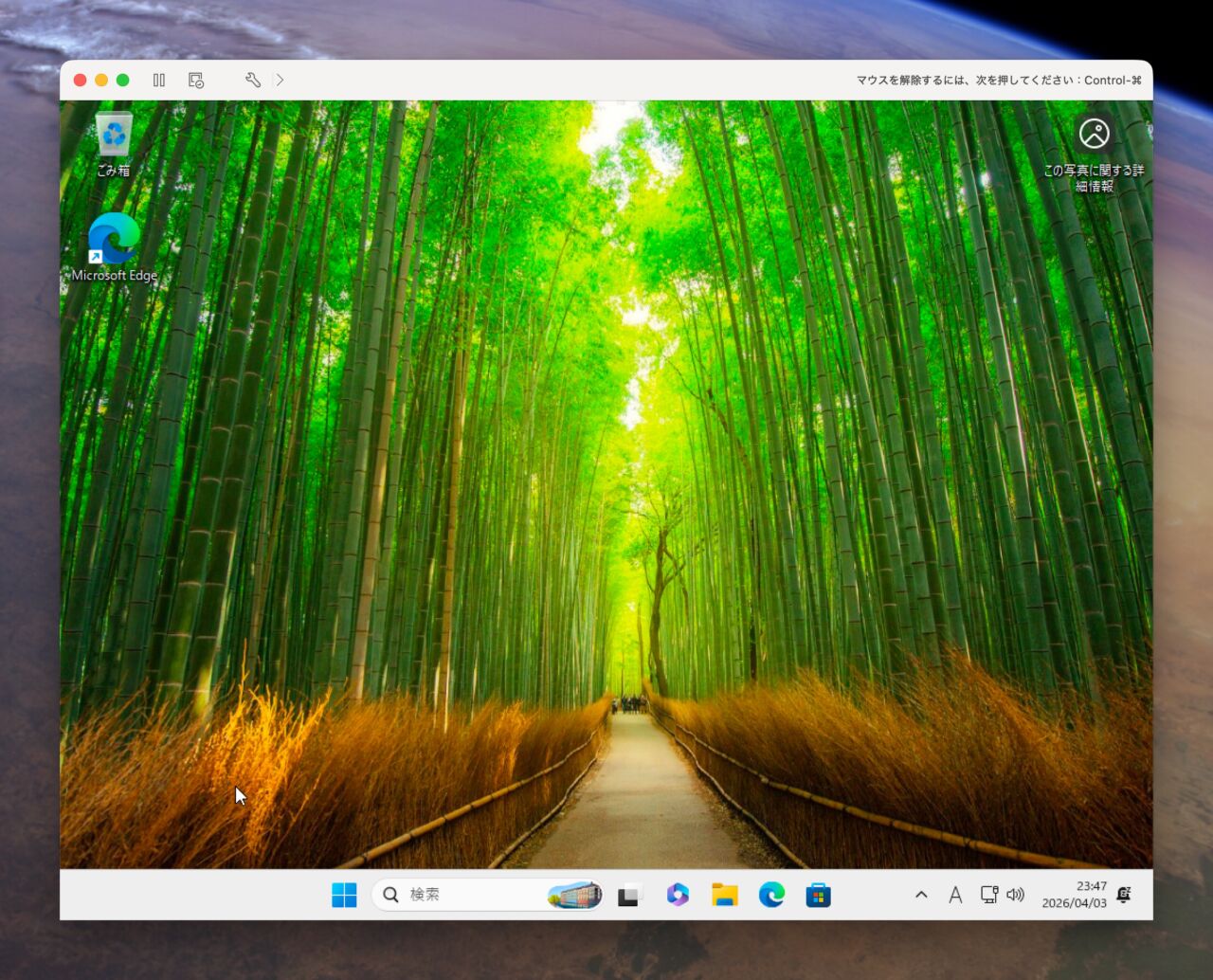
起動しました。
Chromeブラウザをインストールして普通に動きます。
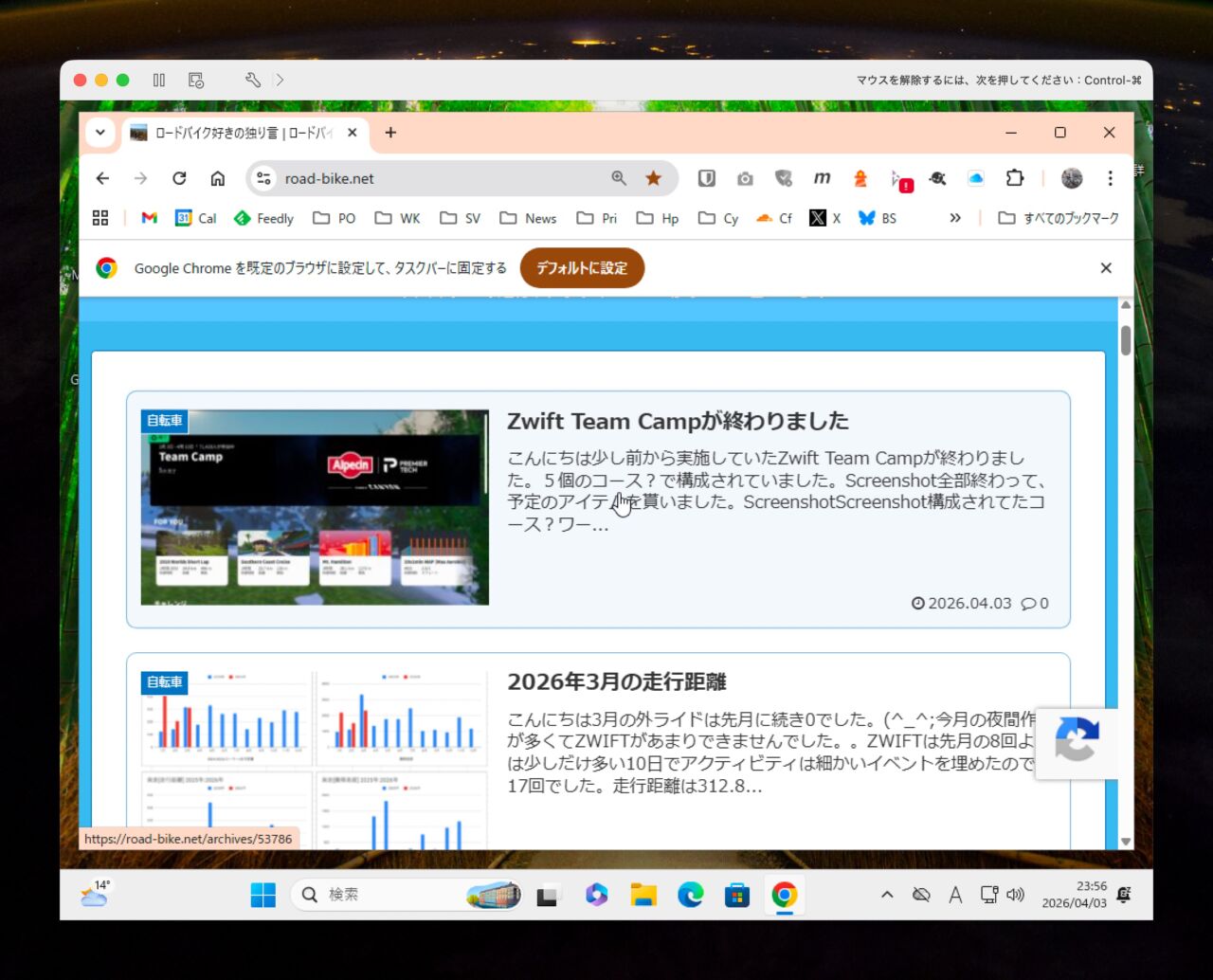
動作自体は早くはないですが、気になるほどでもなくて普通に使えそうです。
少しスクロールが滑らかでない気もしますが。。
それともVMwareの画面サイズの設定が良くないだけかな。。全画面かそれに近いサイズで開きたいです。仮想マシン設定で、画面解像度を決めて起動しているので、ウインドウサイズが変更できないのは理解ですが。。
RDP(リモートデスクトップで)で接続した方が使いやすいのでは?
色々試してみようと思います。
——————————————— 広告 ———————————————


 ポチップ
ポチップ ポチップ
ポチップ ポチップ
ポチップ

コメント
こんにちは。
何年くらい前からですかね?WindowsがMacで動かせるようになったのは....
MacでMS-officeが使えるようになったときも衝撃的でしたが、それ以上でしたね。
どうしても、Windowsにしかないアプリ使ってて、Macに移行したくても出来ない!
って人には朗報でしたね。
さて、その使いごごちは?
以下想像....
手持ちのマシーンで別OSを動かすのに、リモートなんちゃらってのがありますよね?
私は、2階のWindowsにVNC入れて、1階のlinux機を使ってました。
勿論、理屈も構造もMacでWindowsとは全く別物なんですが
リモートの場合は、実際動いてるのはリモートのマシンなんで、相性だとかナントカで動かないってことはないんでしょうけど、画面の中に別画面なので、ちょっとちっちゃかったですね。
(勿論、iPad miniでWindows動かすのに比べれば)
そんなイメージなんでしょうか?
あと、私、勘違いしてたかもなんですが、Mac機でWin使う時は、一旦Mac-OSを終了すなきゃなんない?と思ってたんですが、そういうわけでもなく、Win使ってて、Macに戻りたい時は、Windows窓(って、変な言い方ですが)閉じちゃえば(閉じるどころか、最小化で)いいってことなんですかね?
ShimaQさん
コメントありがとうございます。
そうですね。大分前に起動切り替えでガチでWindows上でMacとか、Mac上でWindowsを動かしてましたよね。
>手持ちのマシーンで別OSを動かすのに、リモートなんちゃらってのがありますよね?
ありますね。日頃から沢山使っています。
自分的な最近のブームだと、Windowsに標準のリモートデスクトップクライアントアプリ(以降RDPと書きます)が入っているので
それを使って、遠隔地のPCの画面をRDPアプリのウインドウの中に表示する事が出来ます。
Windows同士だと当たり前ですが、だいぶん前からLinuxでも普通にrdpサーバやクライアントアプリがリポジトリにあるので
LinuxでもRDPサーバが簡単に構築出る用になっていますので、WindowsのRDPクライアントを使って、OS問わずにリモートで画面を表示できます。
MacをサーバにするとどうもRDPよりは似たようにVNCを使うみたいです。VNCも似たようなもんです。
接続する先がLinuxなら個人的にはコマンドベースの方が得意なので、sshやtelnetを使いますね。
>リモートの場合は、実際動いてるのはリモートのマシンなんで、相性だとかナントカで動かないってことはないんでしょうけど、
>画面の中に別画面なので、ちょっとちっちゃかったですね。
>(勿論、iPad miniでWindows動かすのに比べれば)
今はクライアント側の画面(ウインドウ)の広さに合わせる事ができるので、全画面表示すれば広く作業できると思います。
※サーバのリソースがチープだと無理かも。。
>あと、私、勘違いしてたかもなんですが、Mac機でWin使う時は、一旦Mac-OSを終了すなきゃなんない?と思ってたんですが、
>そういうわけでもなく、Win使ってて、Macに戻りたい時は、Windows窓(って、変な言い方ですが)閉じちゃえば(閉じるどころか、最小化で)いいってことなんですかね?
以前はそうでしたね。
最近の流行り?は、CPUがかなり早くなっているので、ウインドウの中にPCを仮想で作る事ができます。
この記事で書いた、vmwareはそれです。メモリが沢山あると、複数起動できます。
仕事で使っているのは、kvmという仮想アプリで、1つのサーバで10台以上サーバを動かして開発しています。
MacもInterl版だと動きそうですが、MacOSの場合は、インストールメディアが用意できませんよね(^_^;