こんにちは
先日の記事で追加したトラックボールマウスのLogicool MX ERGOを追加しました。
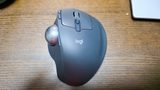

後継機種があるのを知っていて、わざわざ旧機種の中古を買ったのは単純に安かったからです(^_^;
何が違うのか?というと、充電ポートがMicroUSBからUSB TypeCに変わっているのと、ボタンが消音化されているのが大きな違いで他の違いが良く分かりません。
USB TypeCは魅力ですが、よくよく考えてみると、一回の充電で4か月使えるみたいなので、充電回数がかなり少ないので、年数回の充電と考えるとどうでもいいかな?と思いました。
ボタンの消音も別にいいかなと。。
で、入手後気持ちよく使っていましたが、先日リリースで少しトラブって、結局朝明るくなるぐらいまで自宅で仕事をしていたのですが、深夜に一人で作業していると、マウスのクリック音が思った以上に、凄く響くんですよね。耳に刺さると言うか。。
とは言っても、後継機種はお高いんですよね。


 ポチップ
ポチップで、思いました。ネットで見かけたボタンを消音タイプに変えちゃえば良いのでは?
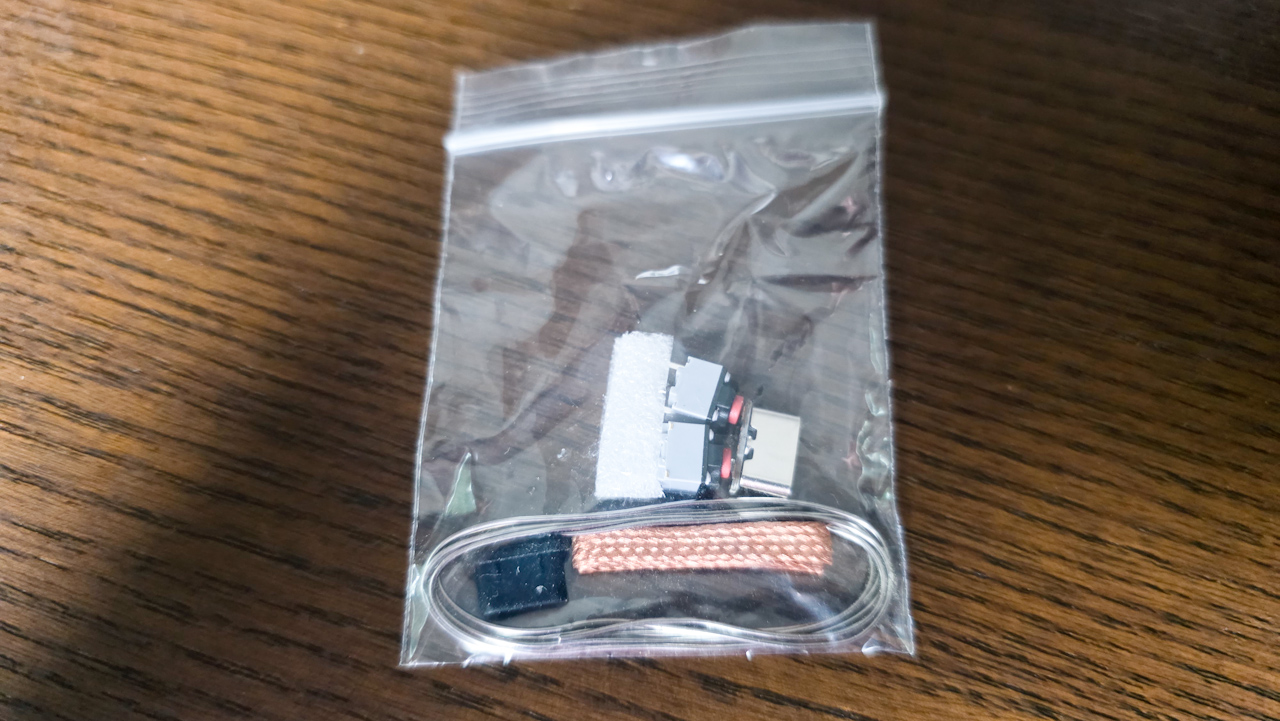
って事で、ボタンだけを買おうかなと思いましたが、ネットでUSB TypeCにするためのパーツのセットを見つけました。USB TypeCポートをはんだ付けとかできるのか?かなり自信がないです。(^_^;
ダメそうなら諦めよう。。とゲット。
USBコネクタの蓋がついていたり、ハンダ吸い取り線がついていたり、ハンダがついていたりと、板せりつくせりです。
ちなみにボタンだけなら、凄い安いです。安くても20個もいらないかも。。(笑)
 ポチップ
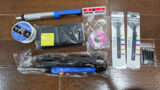
ポチップで、ハンダゴテも新調しました。
で、やってみましょう。
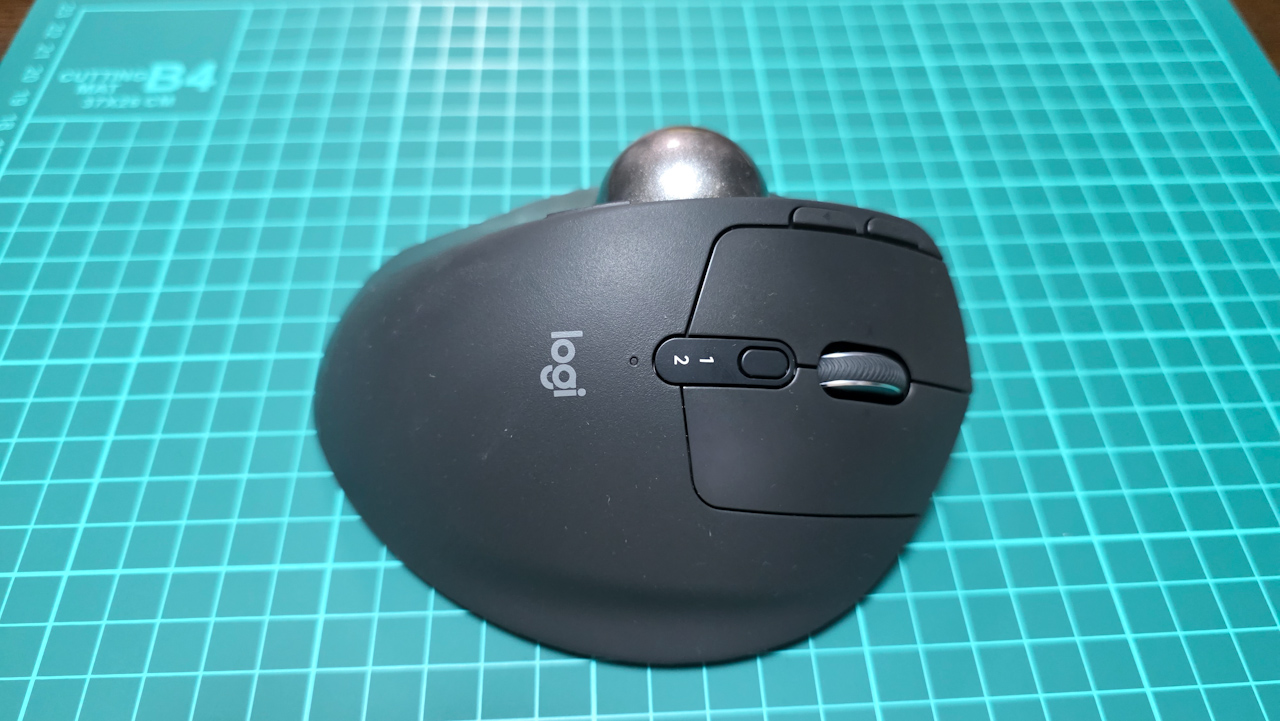
裏側のネジを5個外します。
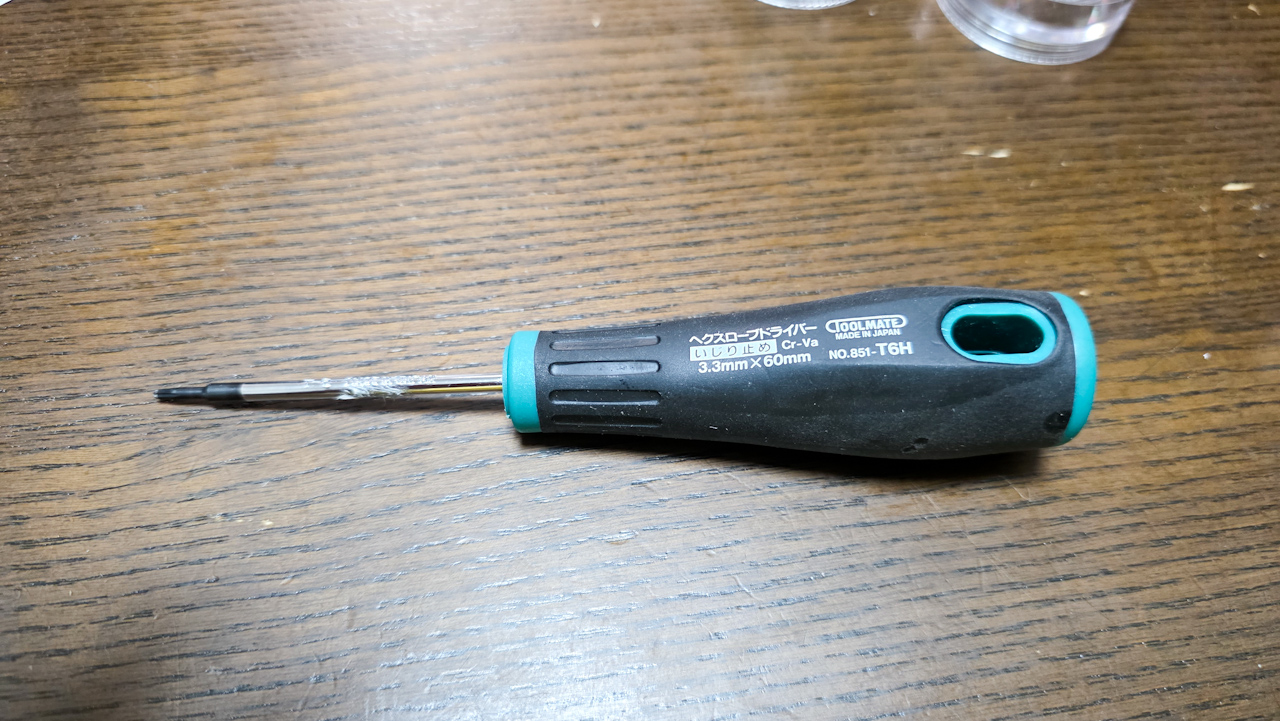
T6のトルクスネジです。手持ちのドライバーだと2箇所のネジが穴の奥にあって、届きません。
無理やり精密ドライバーで開けましたが。。1本舐めたかも。。(^_^;
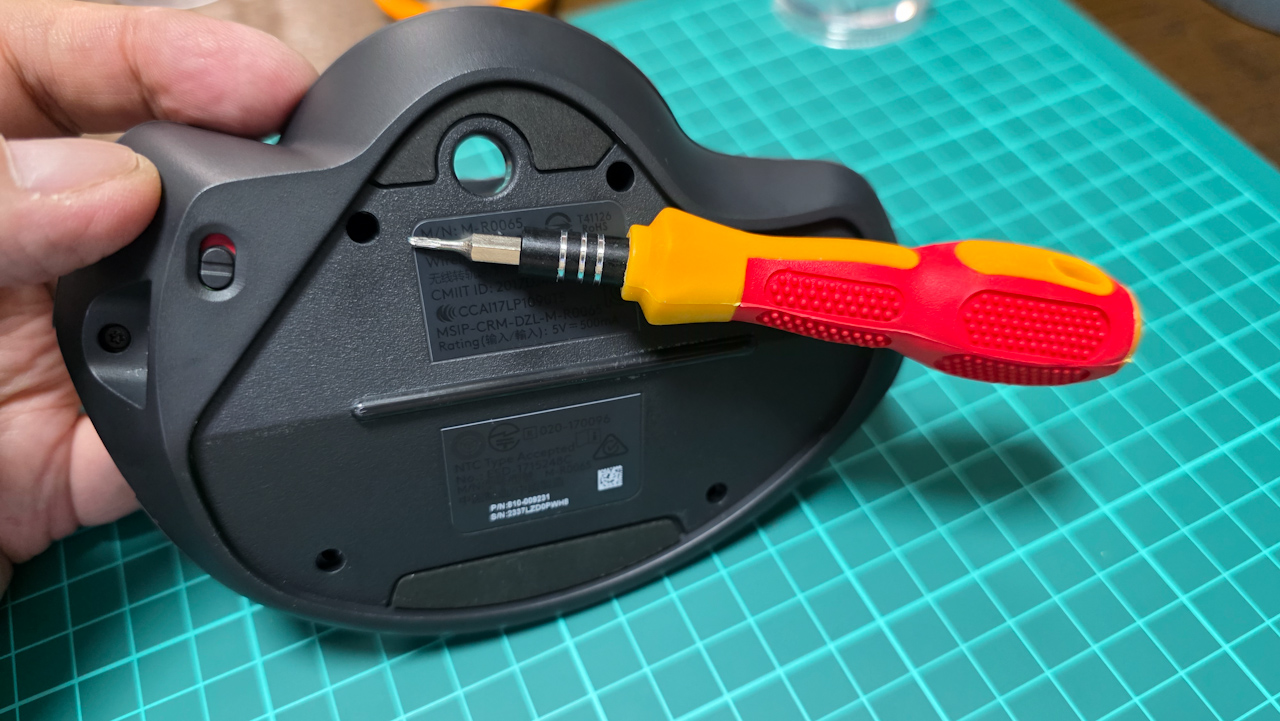
どんどんバラしていきます。割と分解しやすいかも。
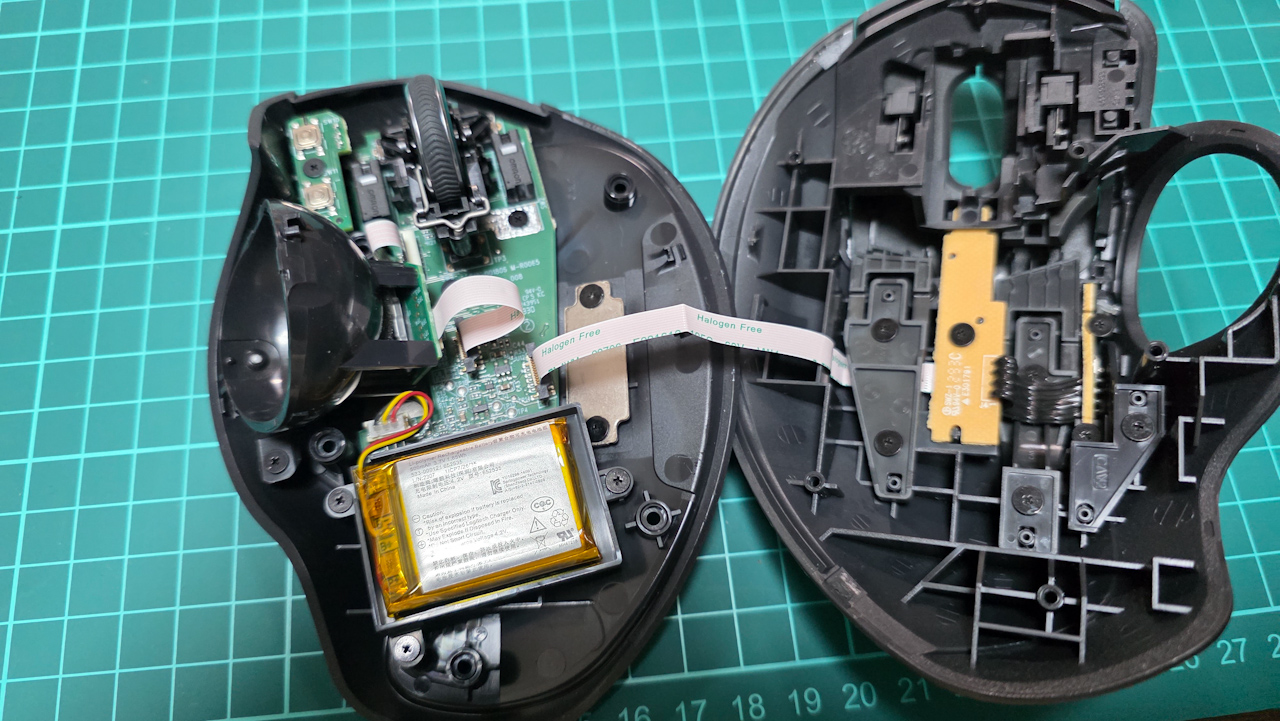
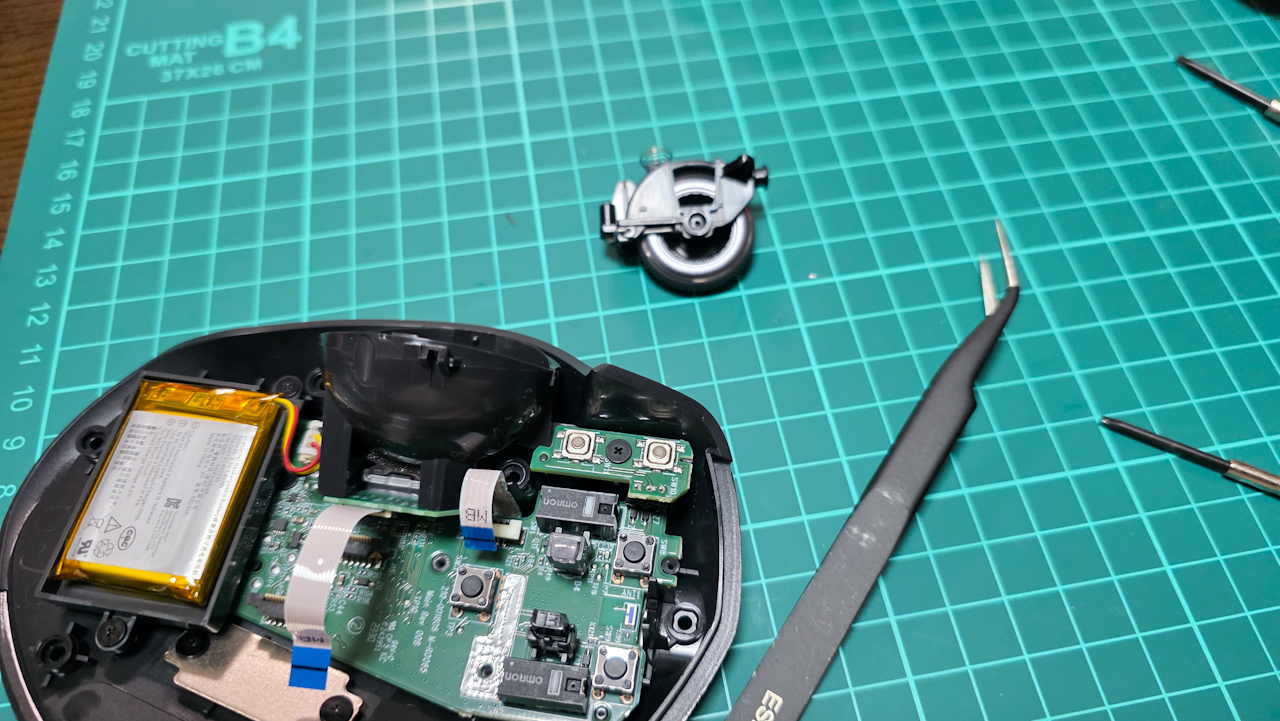
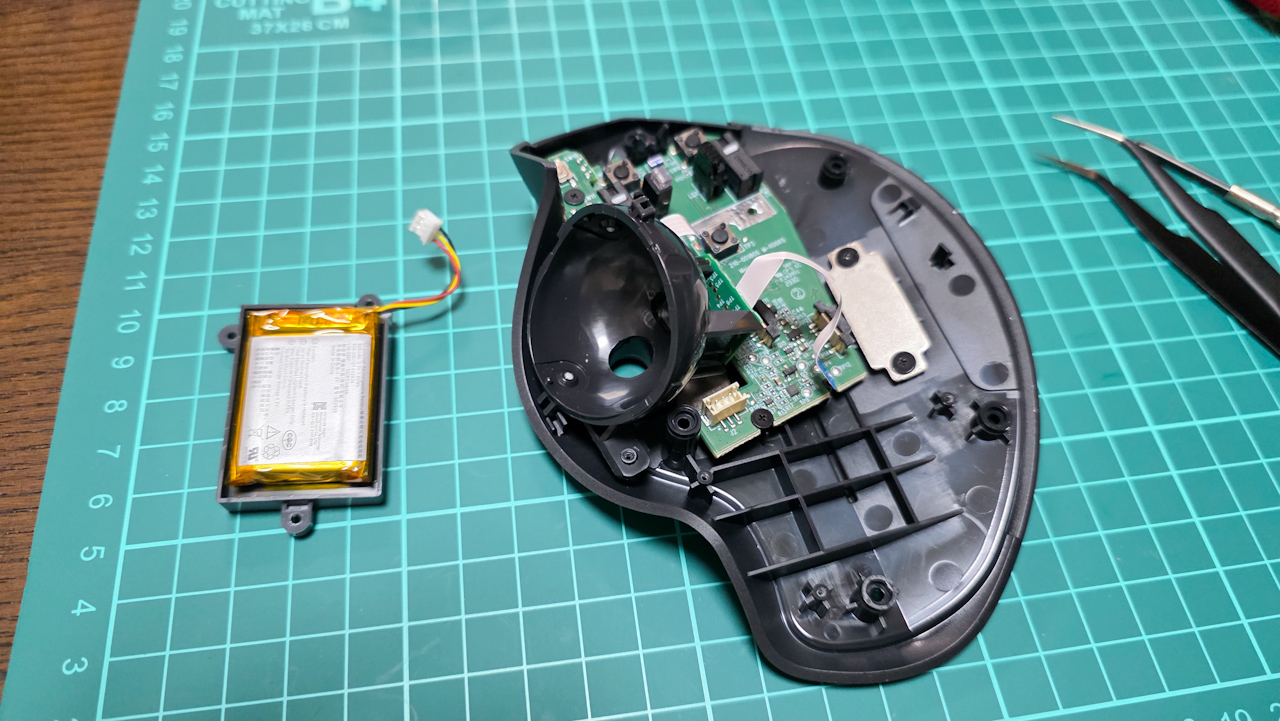
写真を忘れましたが、とことん分解して、USBコネクタの付き方を見ましたが、自分には無理かも。。
と早々に諦めました(^_^;
とりあえず保管。。。
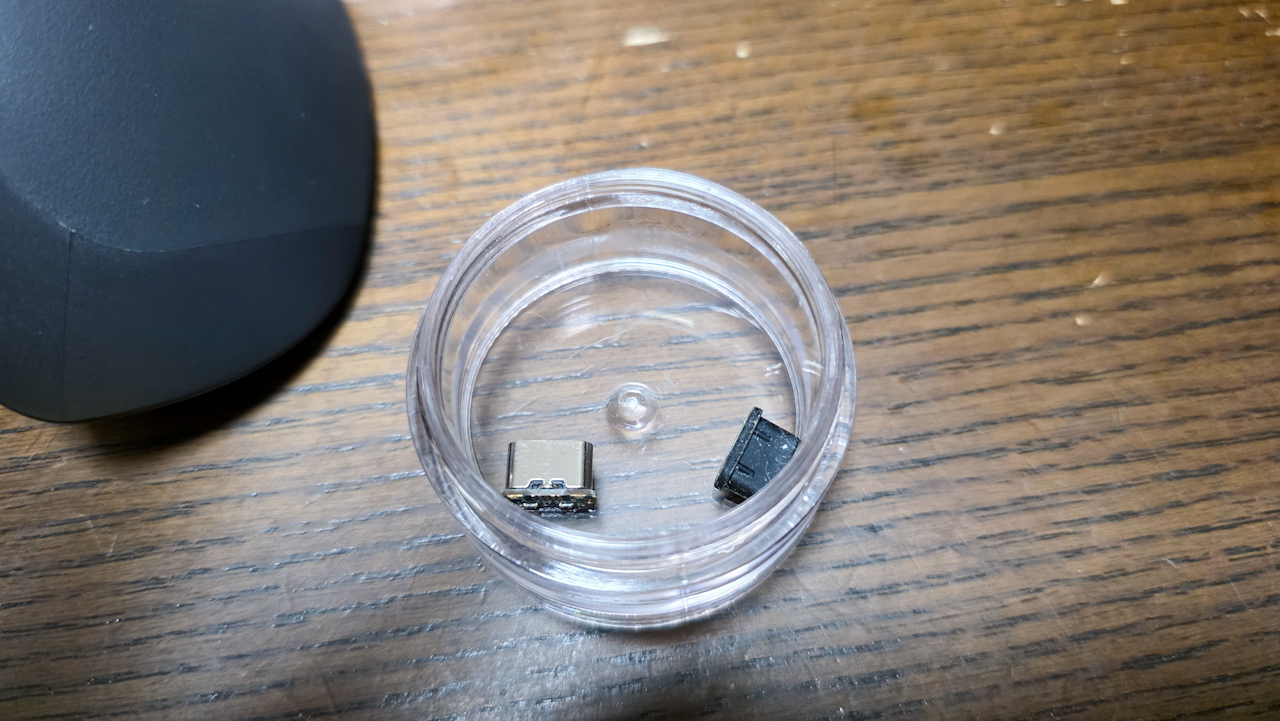
で、ボタンのハンダを剥がそうとしましたが、慣れていないのと老眼できついです。
壊しそうなので、一旦諦めてジャンク品でも買って、その基盤でやろうかなと。。
一旦諦めました。
暫く、探してみましたが。安いと言ってもそこそこする+汚い。。良く考えたら予備(元の)があるので、壊したら買えば良いのでは?(^_^;
一週間ちょっと探してました(笑)
と言う事で、壊しても良いや!とリトライします。
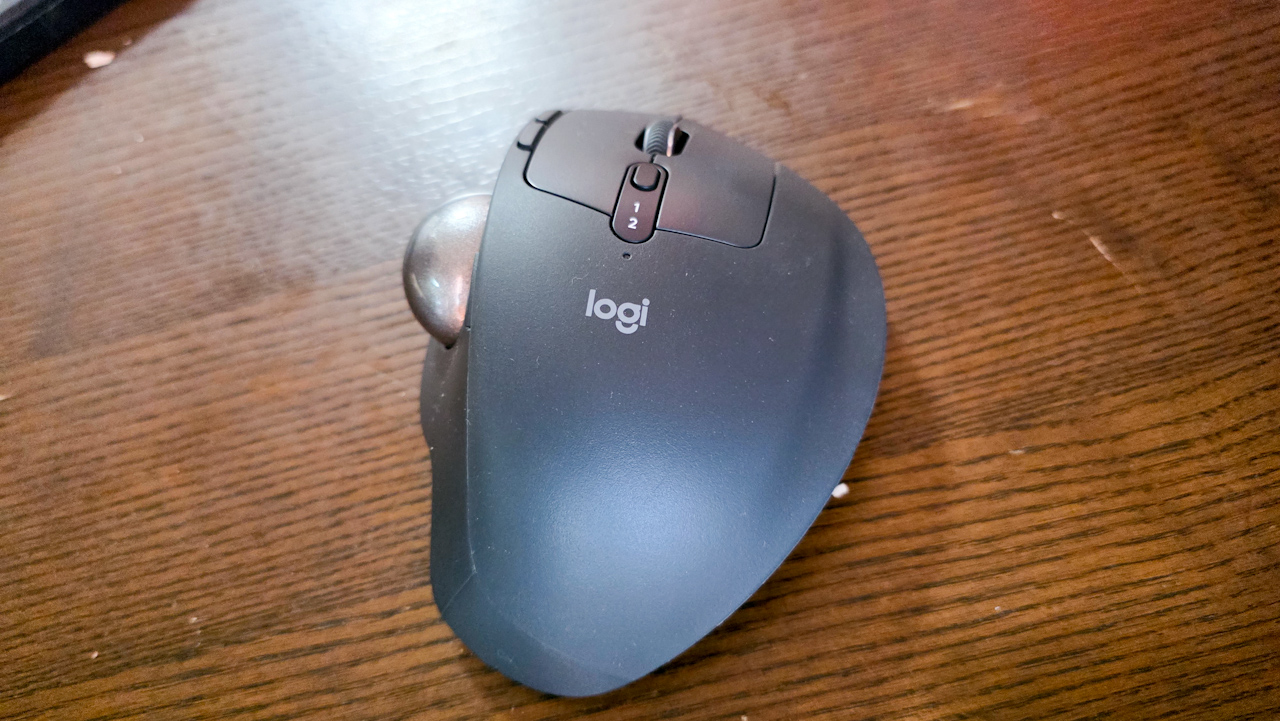
始める前に、近くのホームセンターに言ってトルクスドライバー(T6)を買ってきました。
Amazonのコレにしようと思っていたのですが、直ぐにやりたかったので。。

コレを買ってきました。
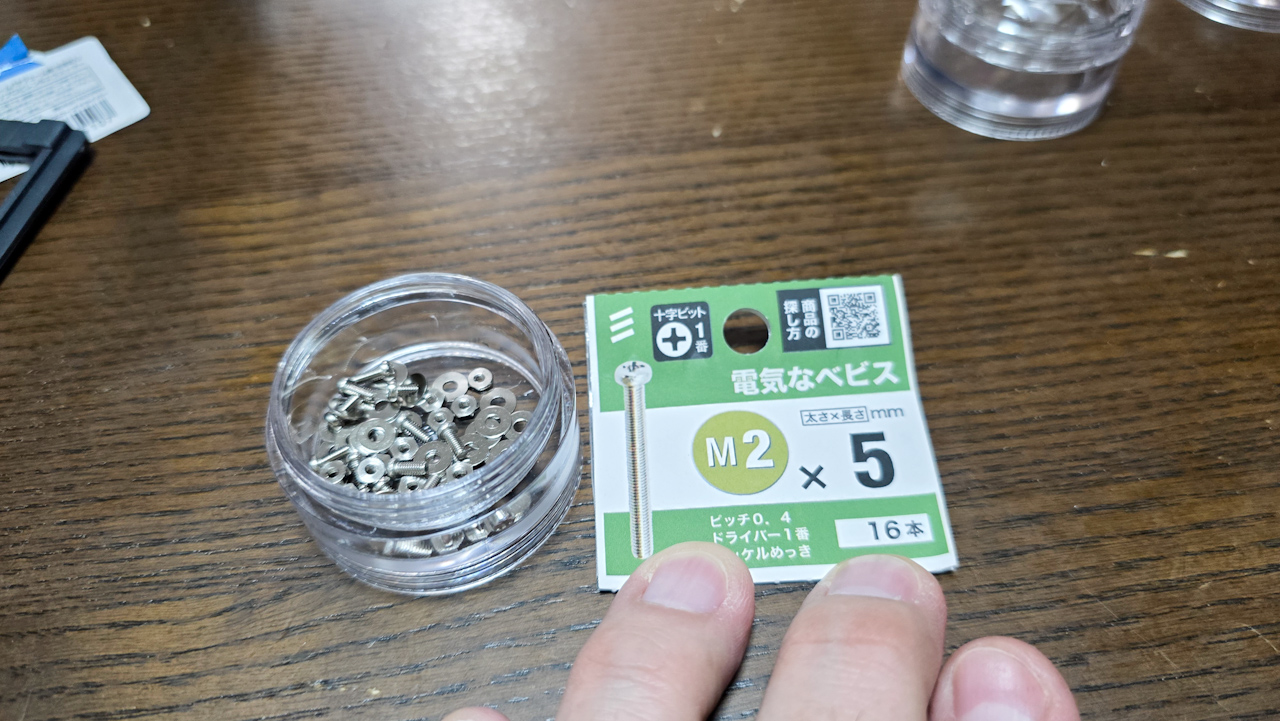
あと、ネジを舐めた気がするので、M2の5mmネジを買ってきました。トルクスネジがありませんでした。入れてみましたが、微妙かも。。入りそうですが。。よく見たら舐めてなかったので使わ買ったです。(^_^;
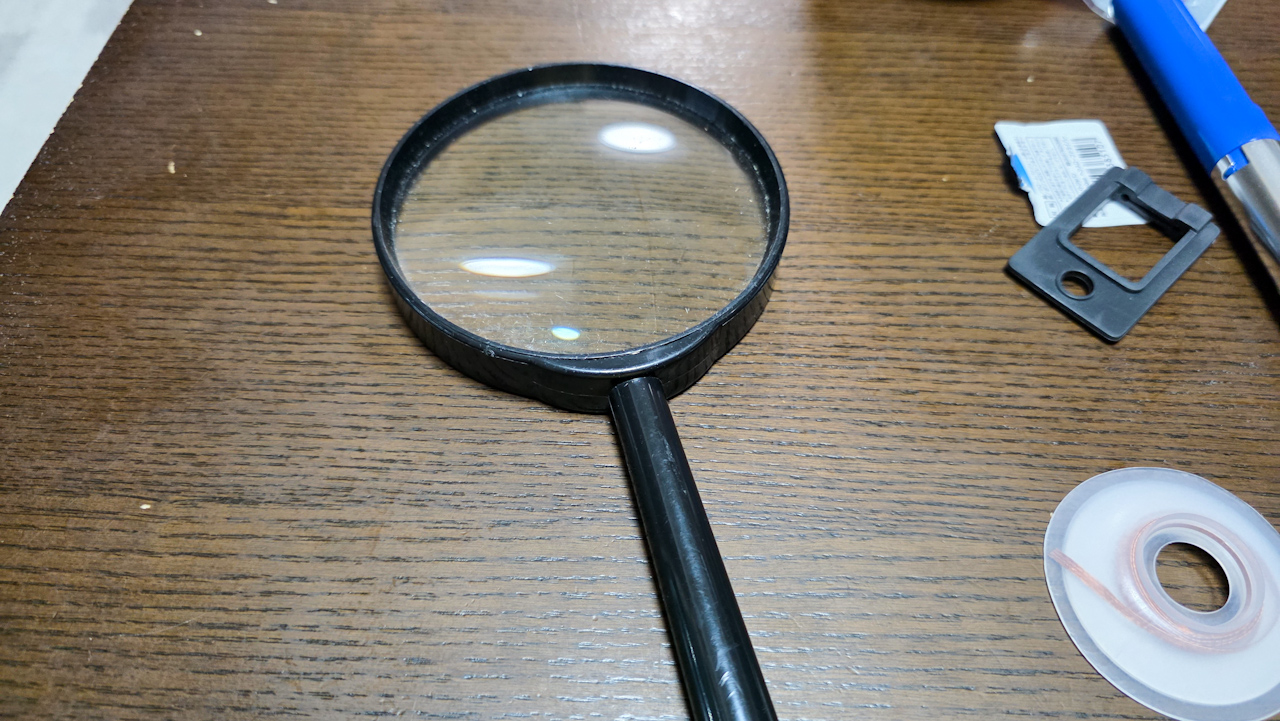
あと、老眼対策(笑)に、以前から時々使っていて100均の虫眼鏡。。
コレは、手が足りなかったのと、よく見えなかったので使わなかったです。
早速分解。当たり前ですが、しっかり入るトルクスドライバーだと、全く苦労せずに開きました。ですよねー。
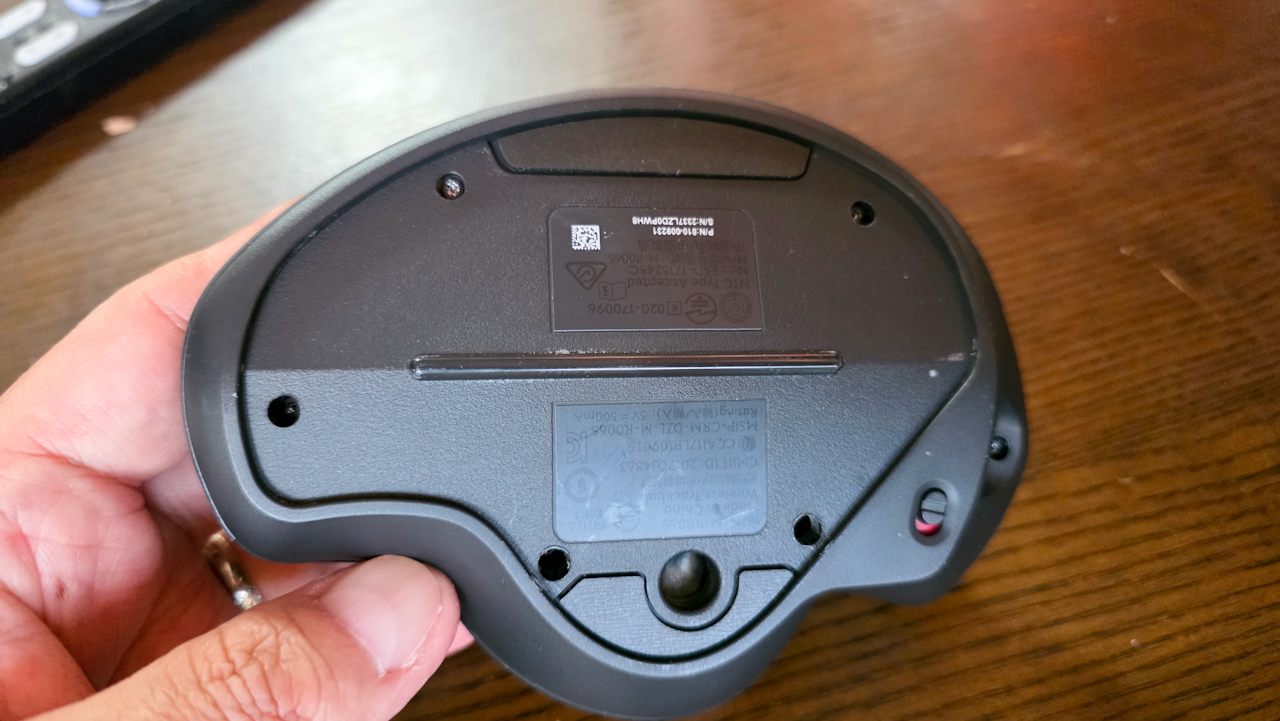
2回目なので、悩まず分解できました。
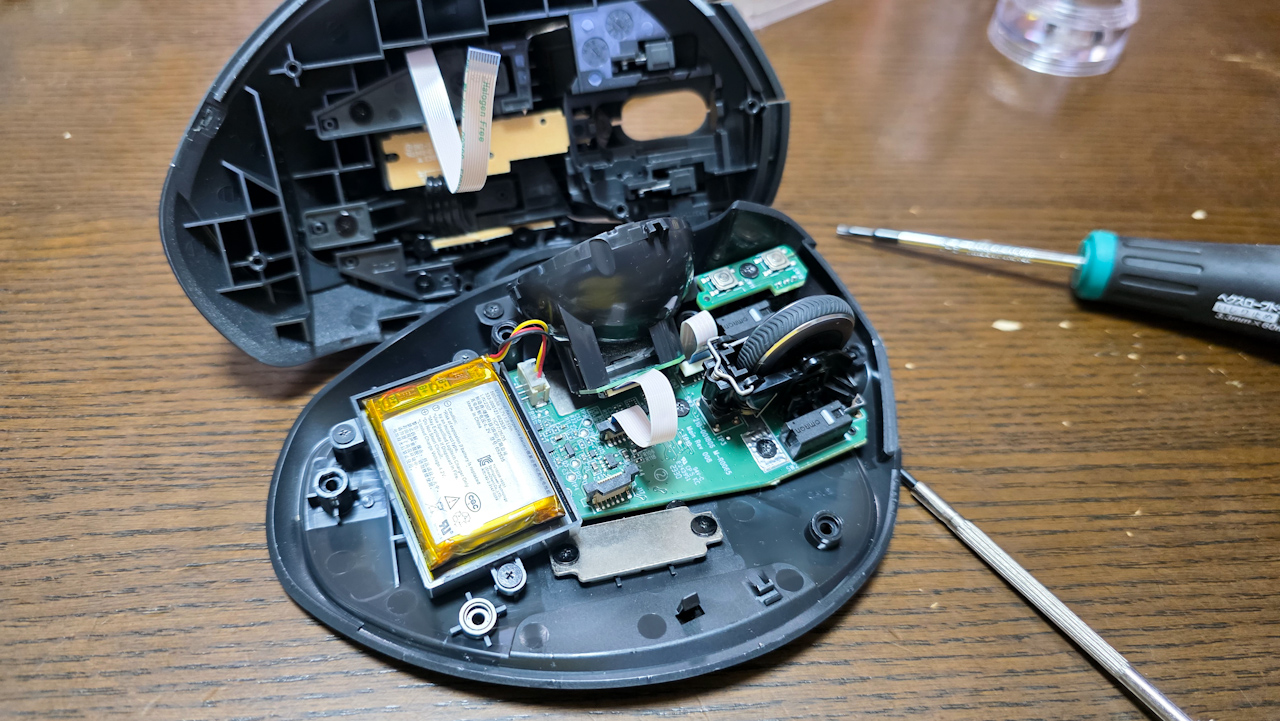
スクロールホイールも外します。
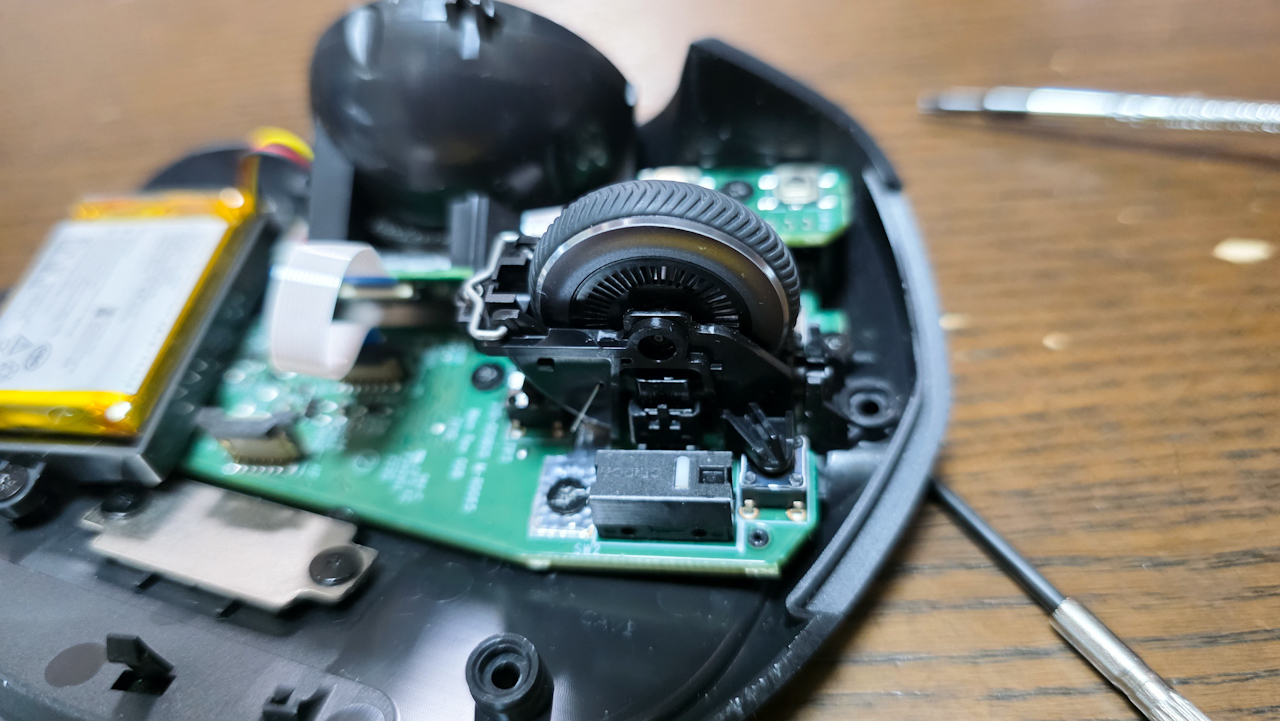
スクロールホイール前側の丸いパーツが
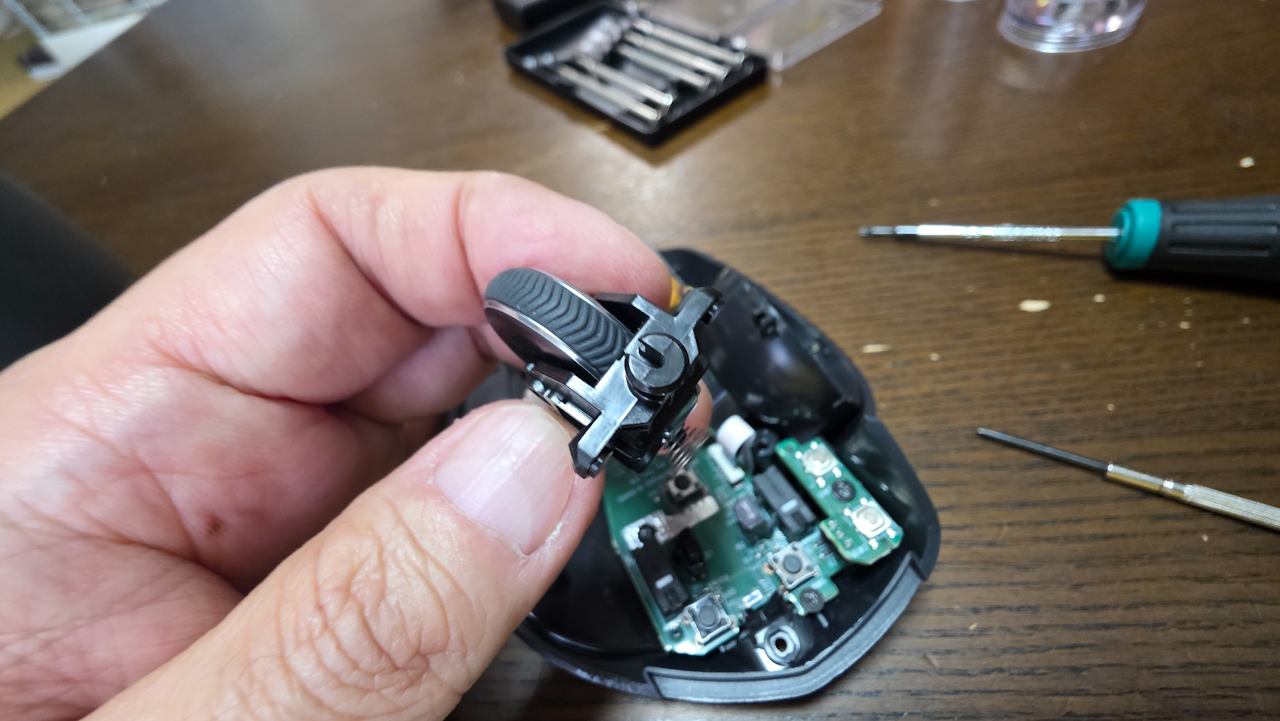
この溝には混ているだけなので、丸いパーツの下側からドライバーなどで、持ち上げると簡単に外れます。
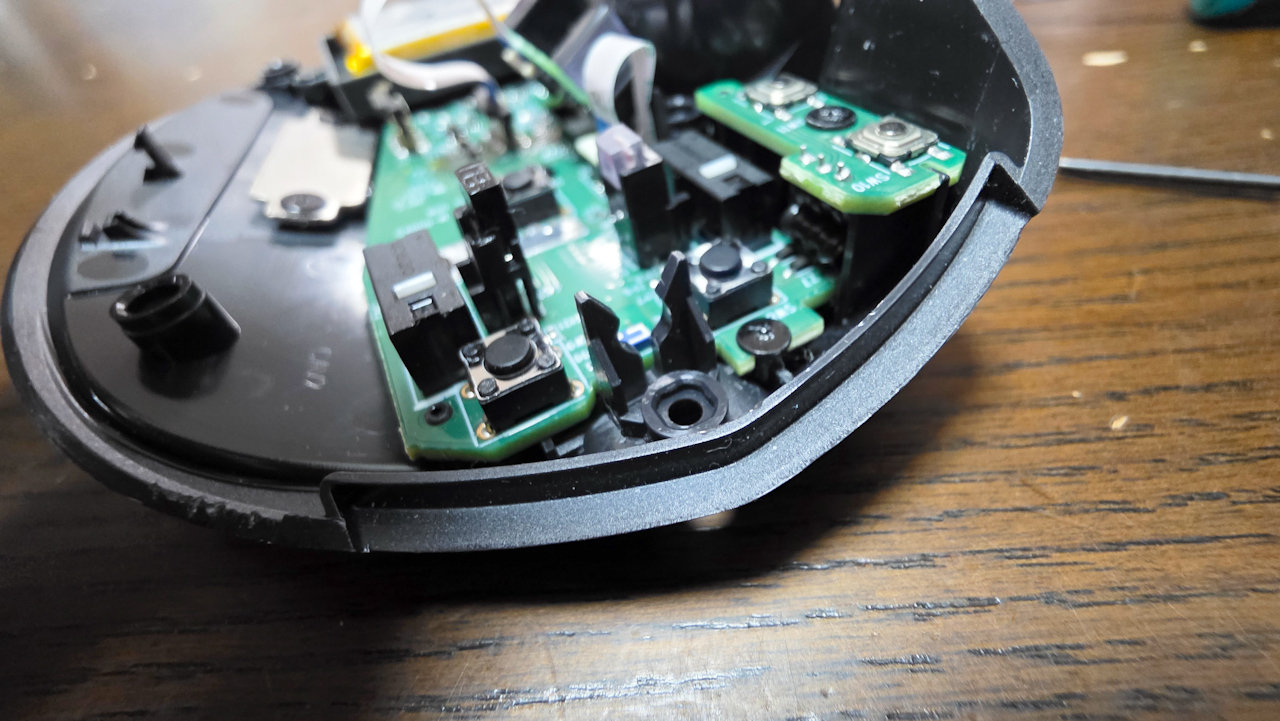
中は、プラスネジですべてとまっていましたので、精密ドライバーで簡単に外れます。
ケーブル(フラットなの)は、基盤のコネクタ側のロックを持ち上げれば外れました。
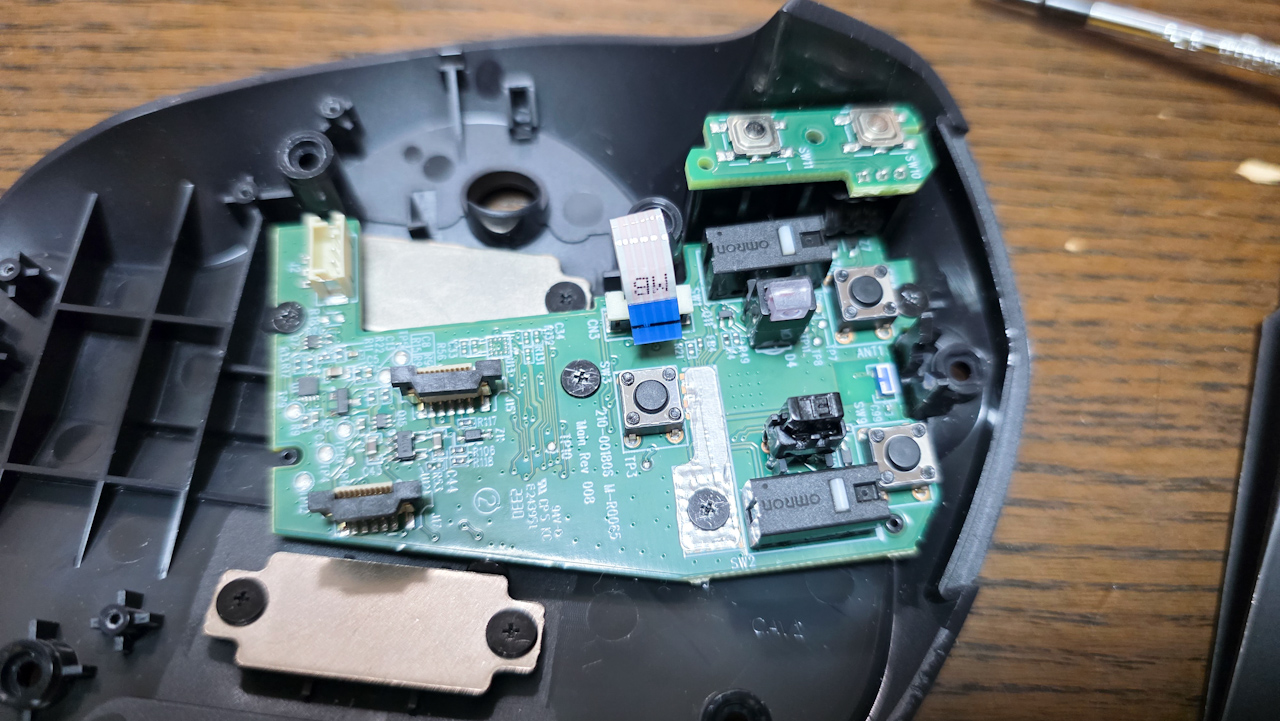
ボールが入っている部分は右側のボタンがついている基盤の上のプラスネジと、反対側の下側のケースについているネジの2本で外れました。
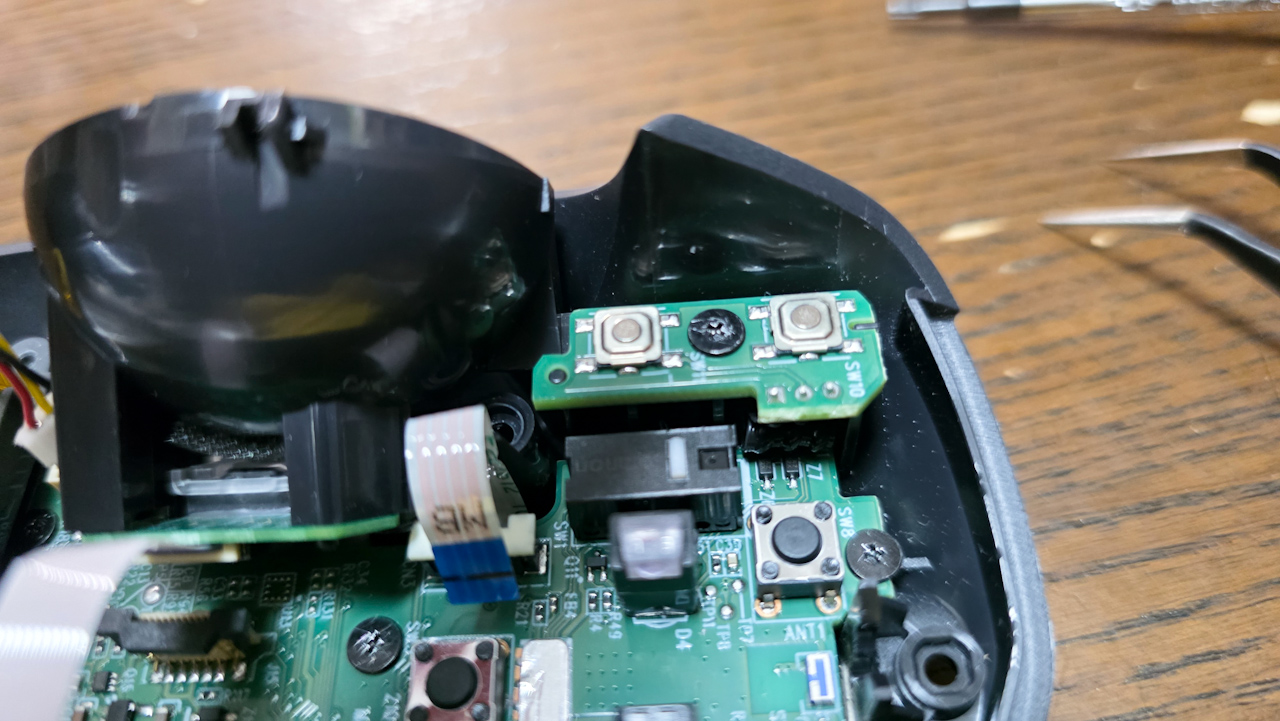
右側のボタンがついている側の、ケーブルは外れそうにありませんので、このままにしました。
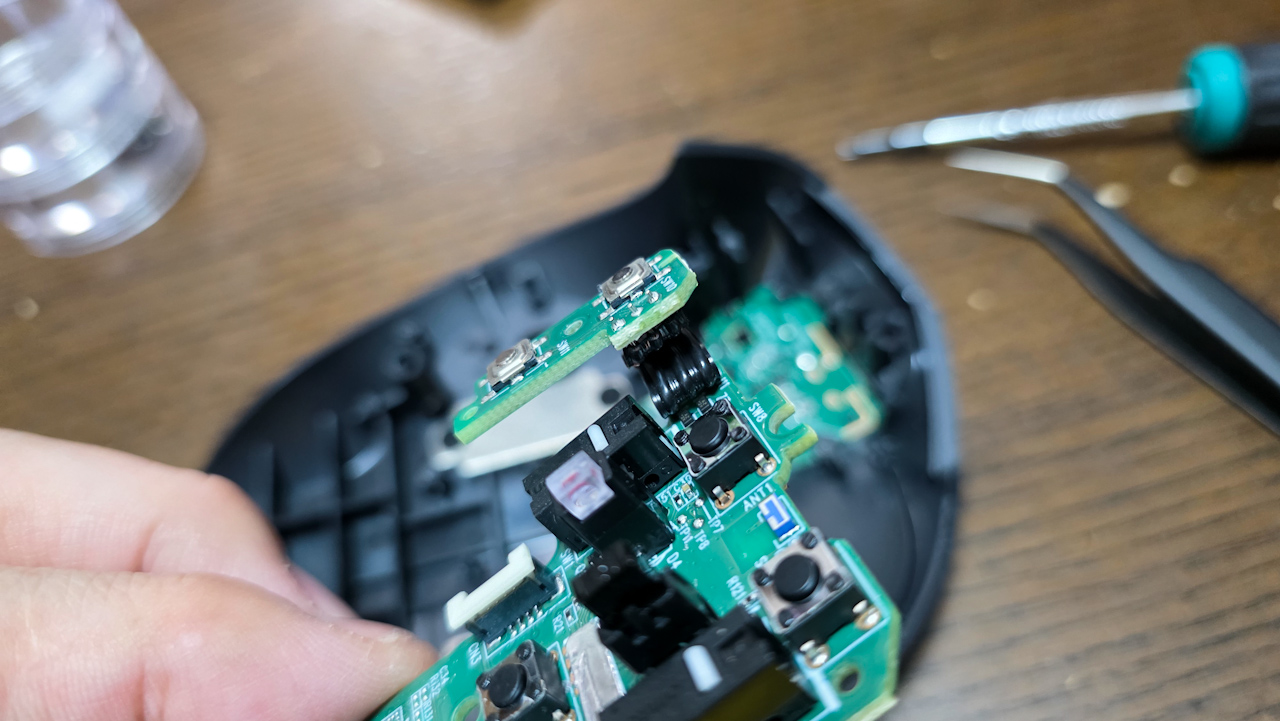
ほぼ外れましたが、右側の残りの基盤の下にUSBコネクタがあります。諦めたので、今回は外しません。中央に縦に2つ並んでいるシルバーの板は磁石みたいです。マウス自体の角度調整はこの磁石にくっつく事で固定されます。ネジを落とすと全部くっつきました(笑)
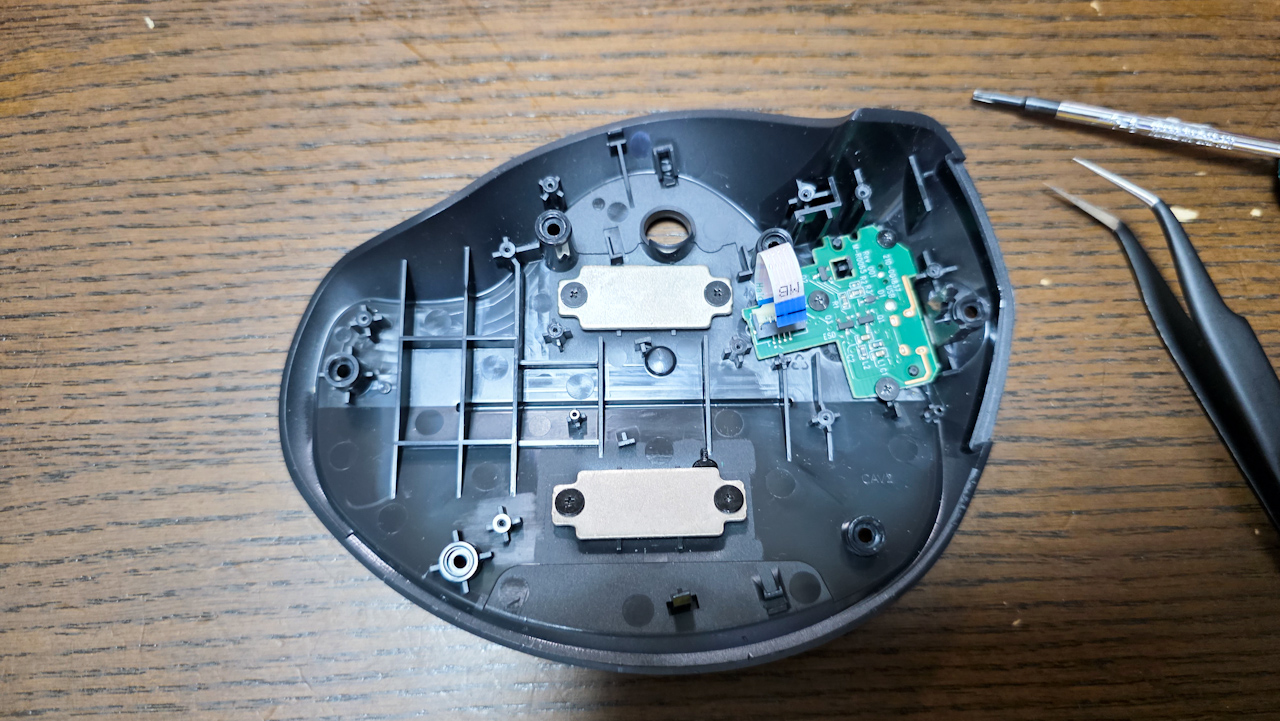
赤い四角のボタンを外します。
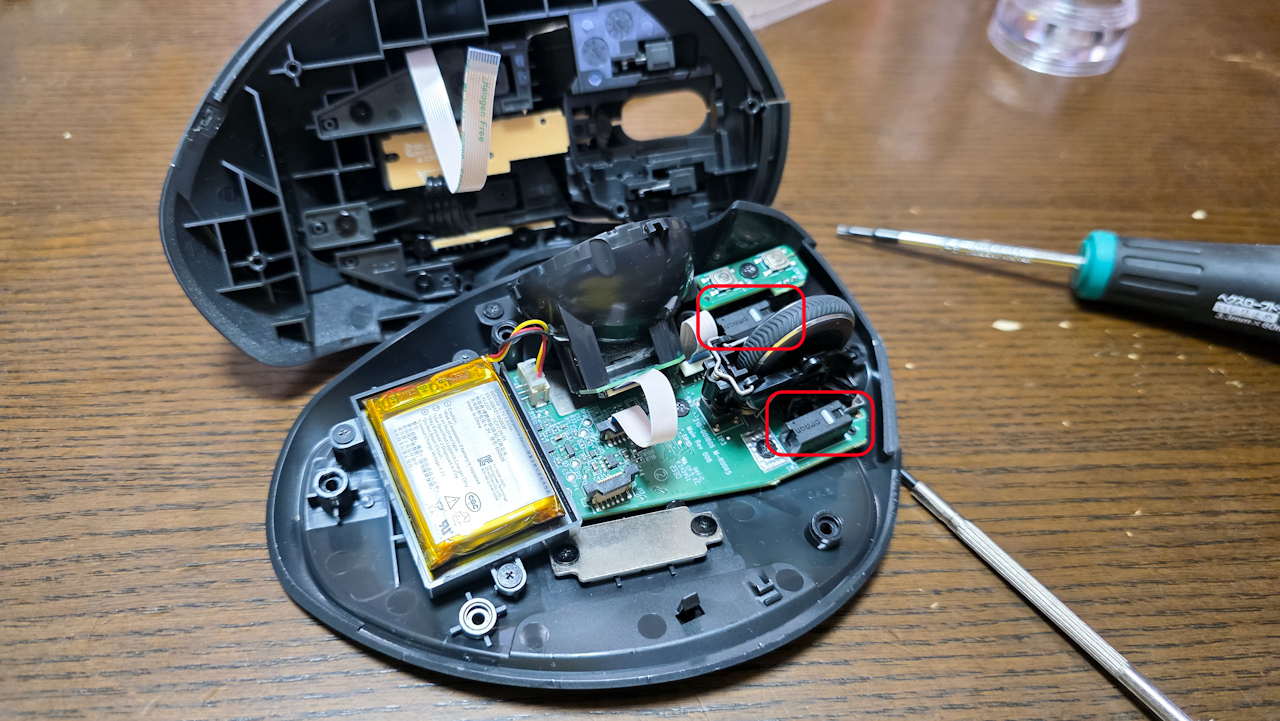
取り付けるボタンはこんなのです。グレーで頭が赤いのが取り替えるボタンですが。
全然小さくて、足が2本です。元からついているボタンは長くて、足が3本です。
調べたら、前の2本だけで、後ろ側の1本は決戦しなくても良いとの事です。元のボタンもスイッチは前の方にあって、ボタン自体の場所は同じところに来るようです。
今回も外れません。。良く見えないのでスマホで写真を撮って拡大するなどしてますが、苦労の跡が見受けられます(個げてますよね。。)が、ボタンが外れません。
我ながら下手くそすぎます。。(T_T)
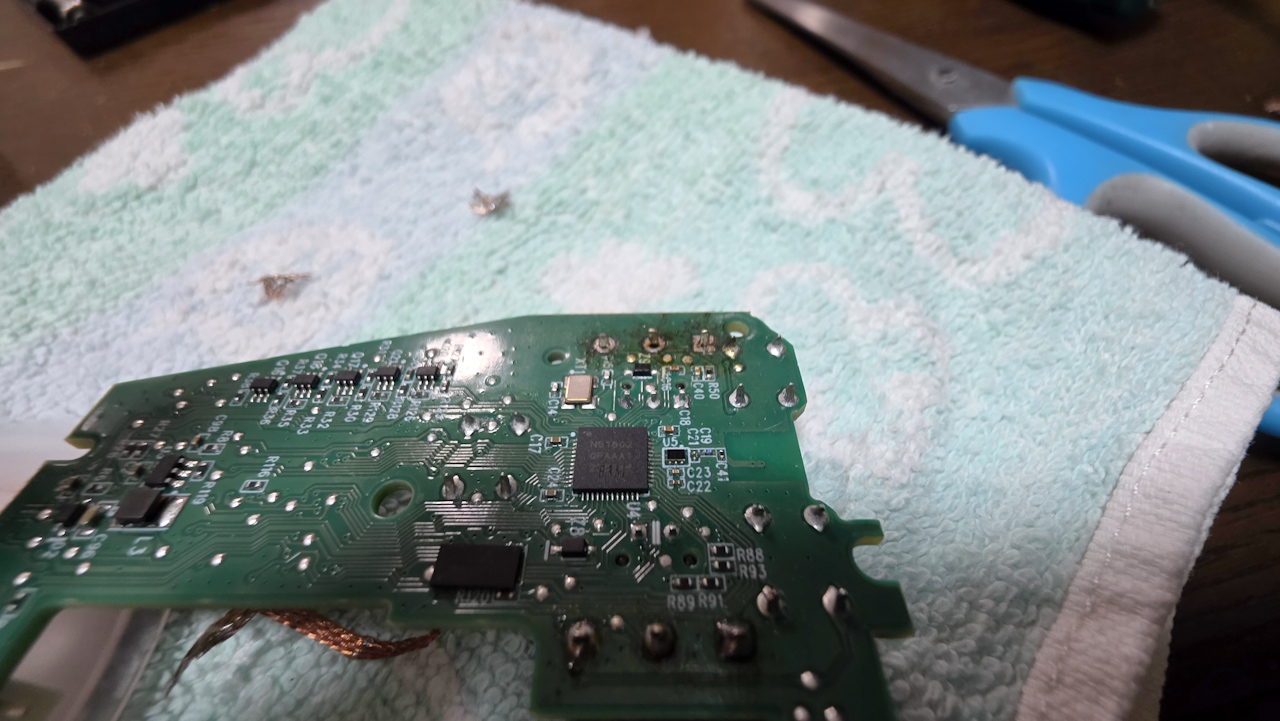
なぜ取れない。。もう、元のボタンを壊しても良いや!って事で、長めに飛び出ている足をニッパーでチョッキンしてから、ハンダ吸い取り線でハンダを吸い取ります。
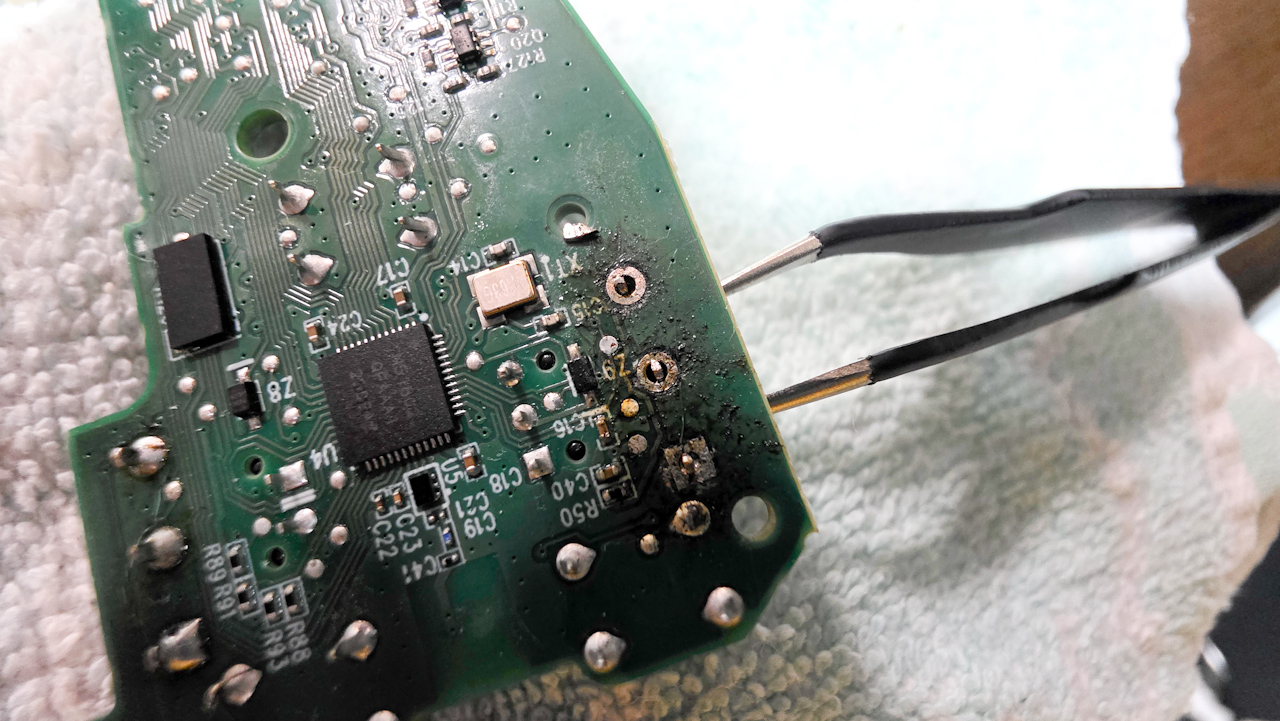
かなり苦労して外れました\(^o^)/
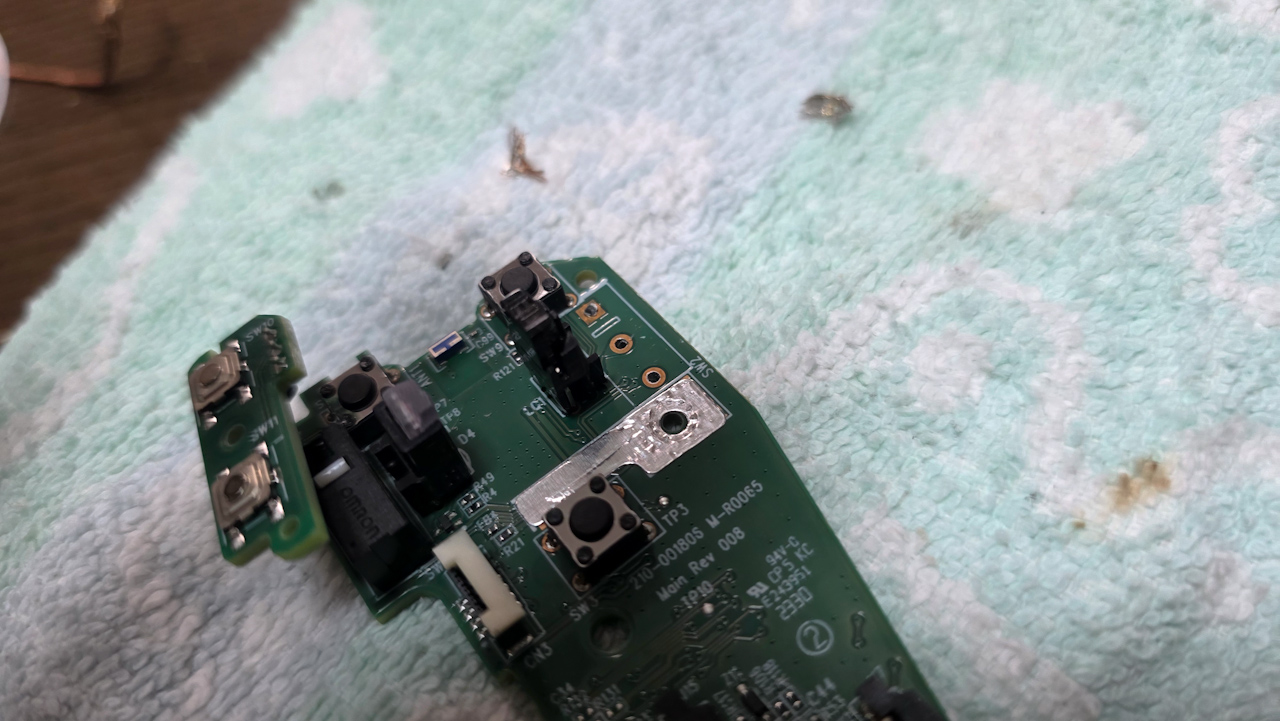
新しいボタンをはんだ付けしていきます。前の2本だけです。
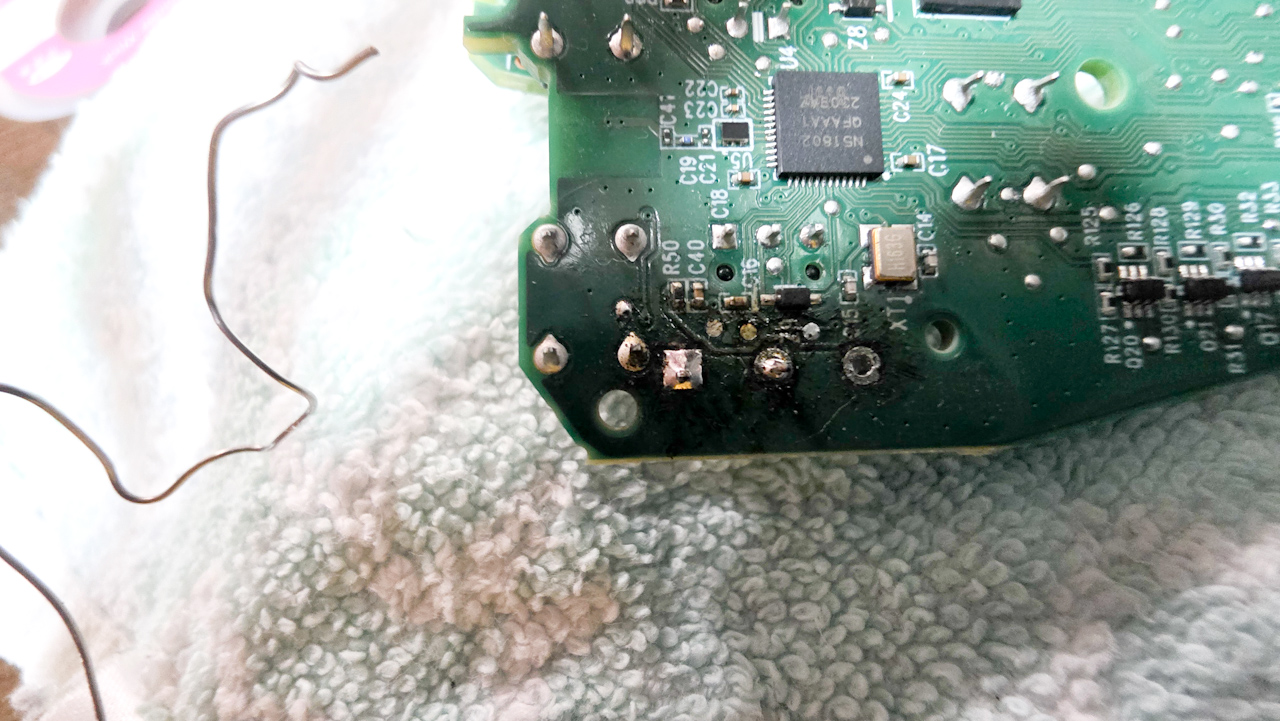
反対側はハンダ吸取り機でざっくり取ってから、足をチョッキンしてからハンダ吸い取り機で吸い取ったらあっさりでした。
で、ボタン交換終了!
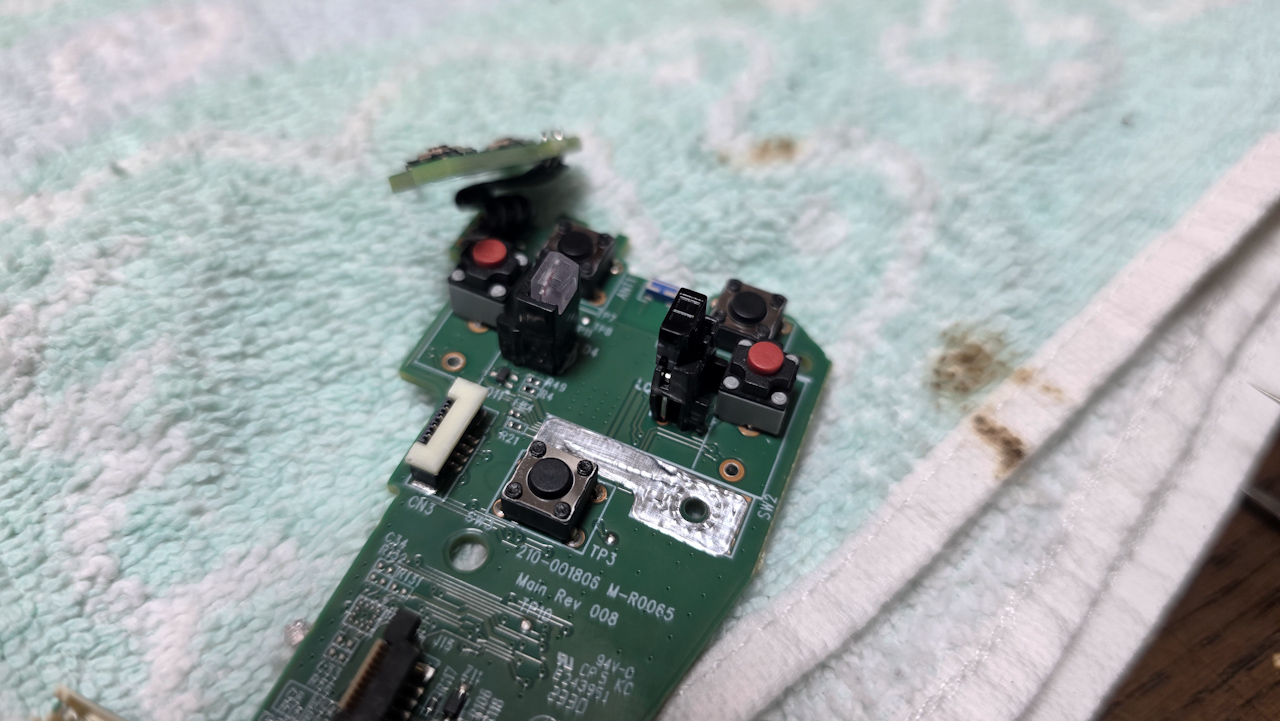
ボタンが交換できたので、組み立てていきます。
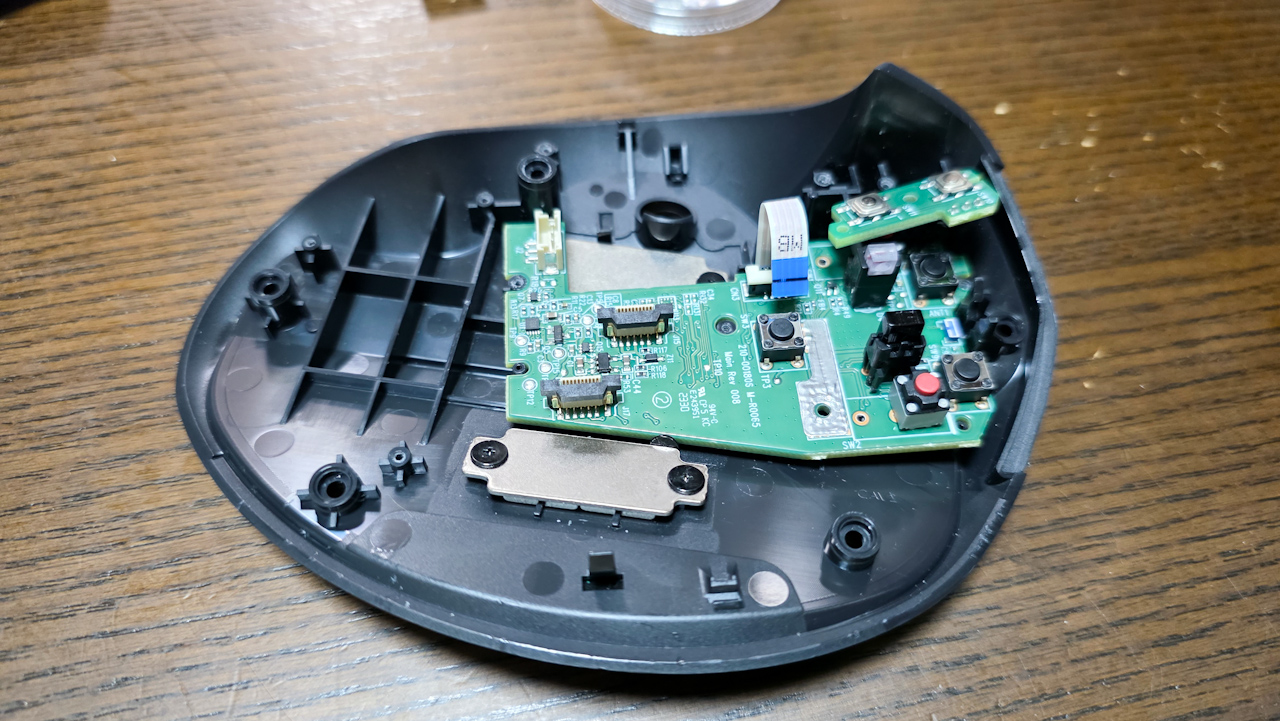
できた!!と思ったら、穴が空いているんですけど(笑)
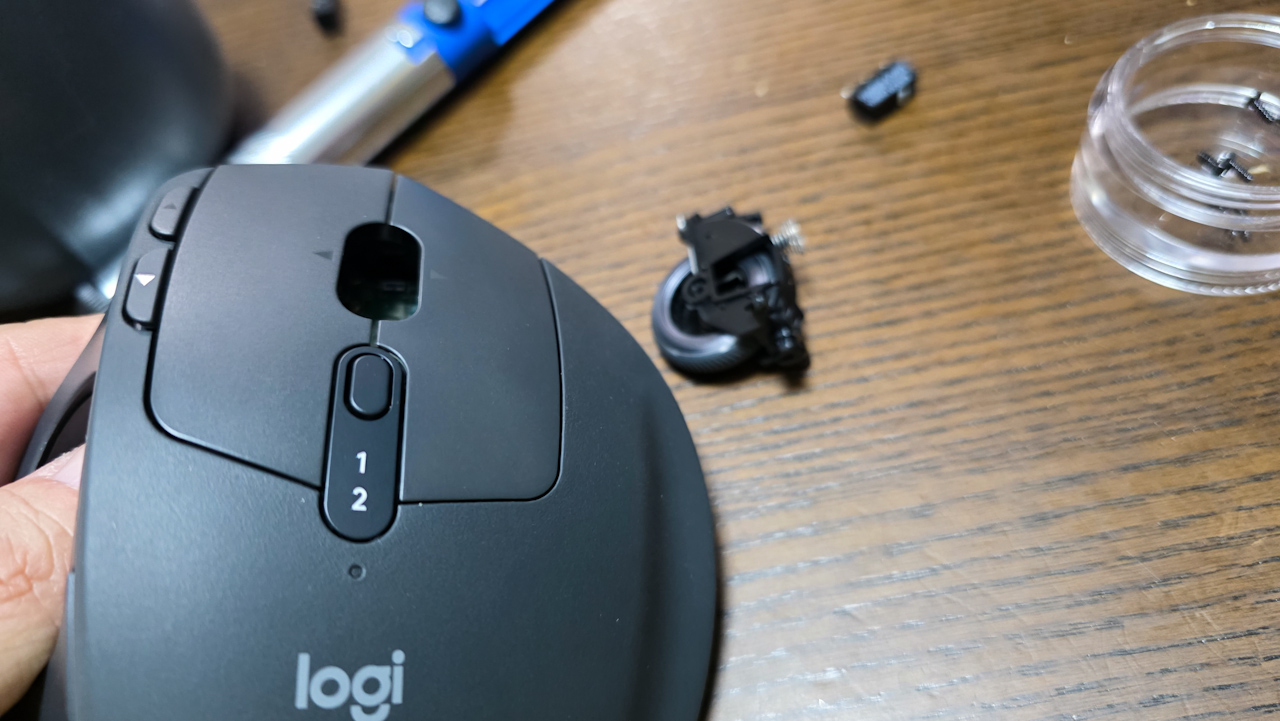
(笑)
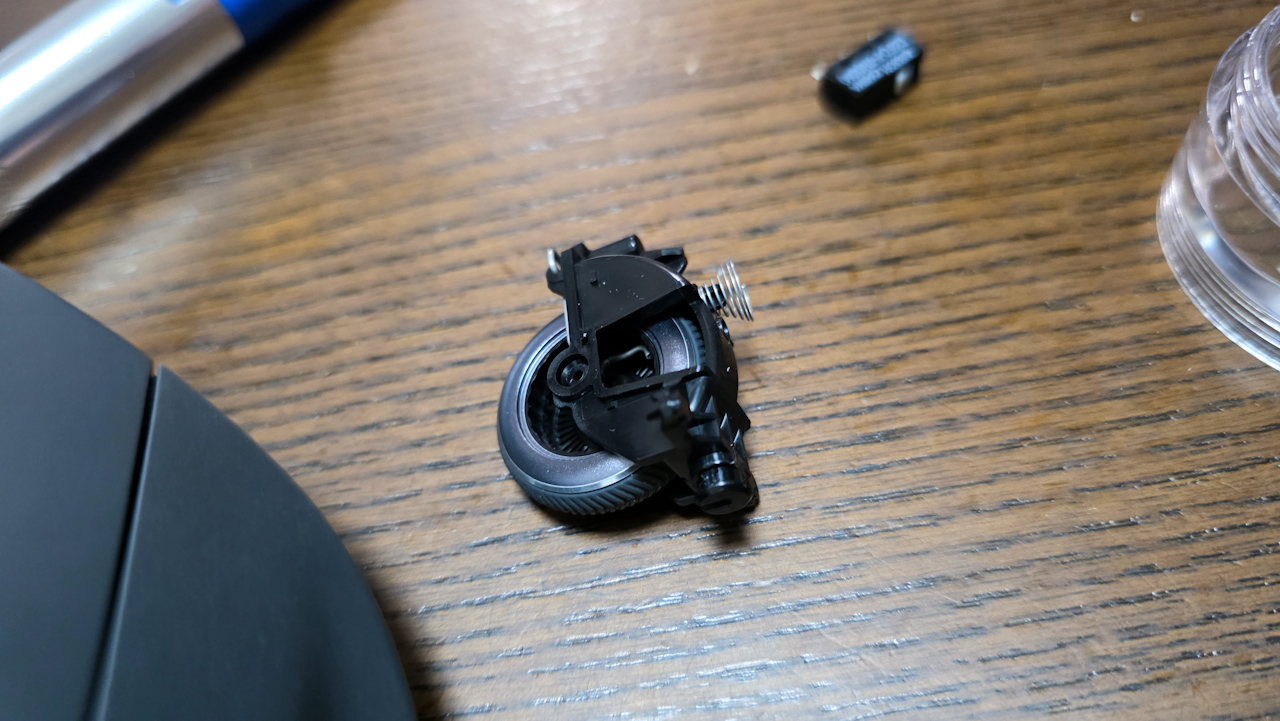
もう一回やり直しました。
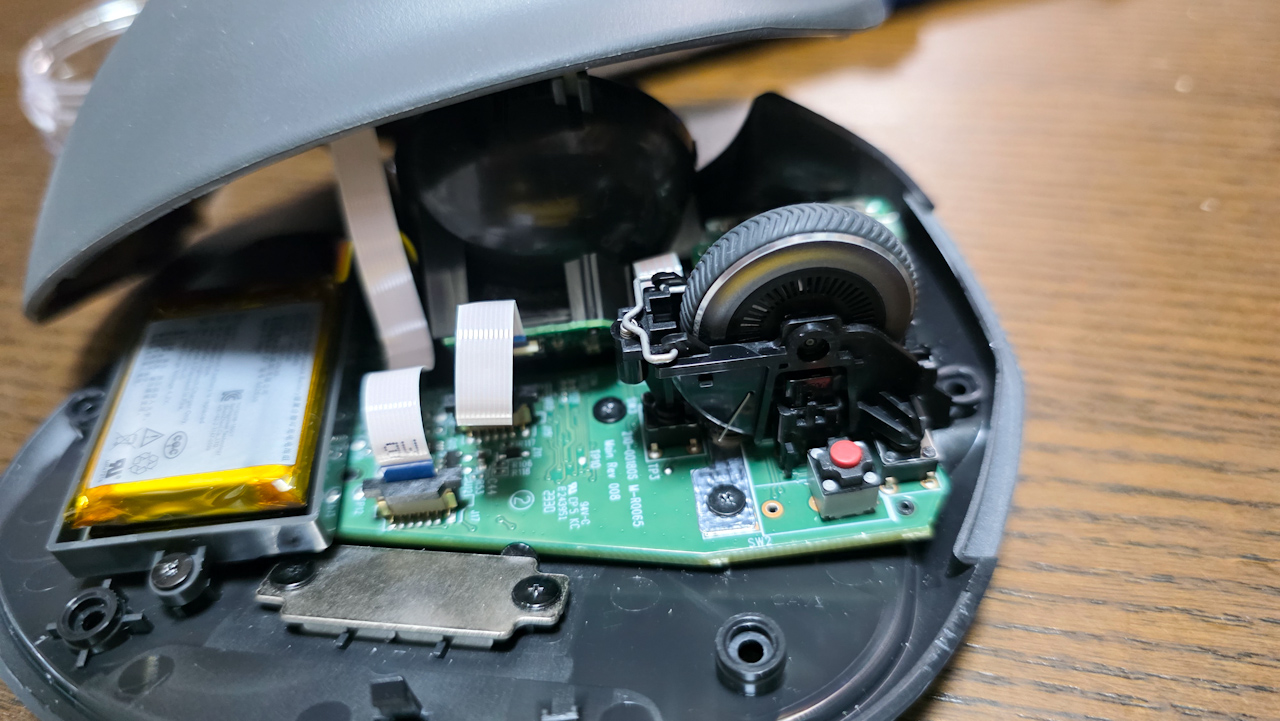
状況ですが、めちゃくちゃ静かになりました。\(^o^)/
交換前は、こんな感じでした。
交換後はこんな感じ。
早速また、トラブってAM2時ぐらいまで仕事をしてましたが、静かというか音が刺さる感じがなくなって良くなりました。やってみて良かったです。
最初からケチらず新型を買っていれば、不要でしたが。
コレはコレで面白かったので、ありかなと思ってます(^_^;
——————————————— 広告 ———————————————
ポチップ ポチップ
ポチップ ポチップ
ポチップ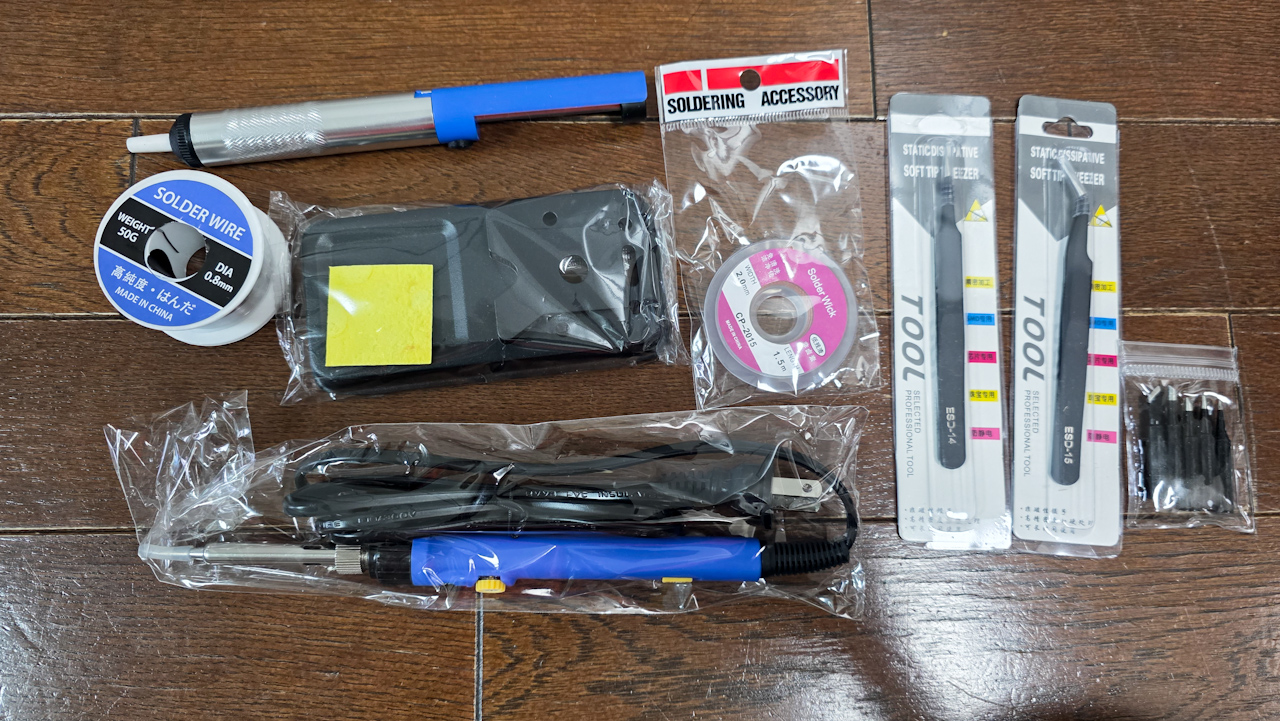
コメント
まずはDIYでやってみよう!というところ、いつもながらすごいです。
TKさん
コメントありがとうございます。
単純に好きなんですよね。