こんにちは
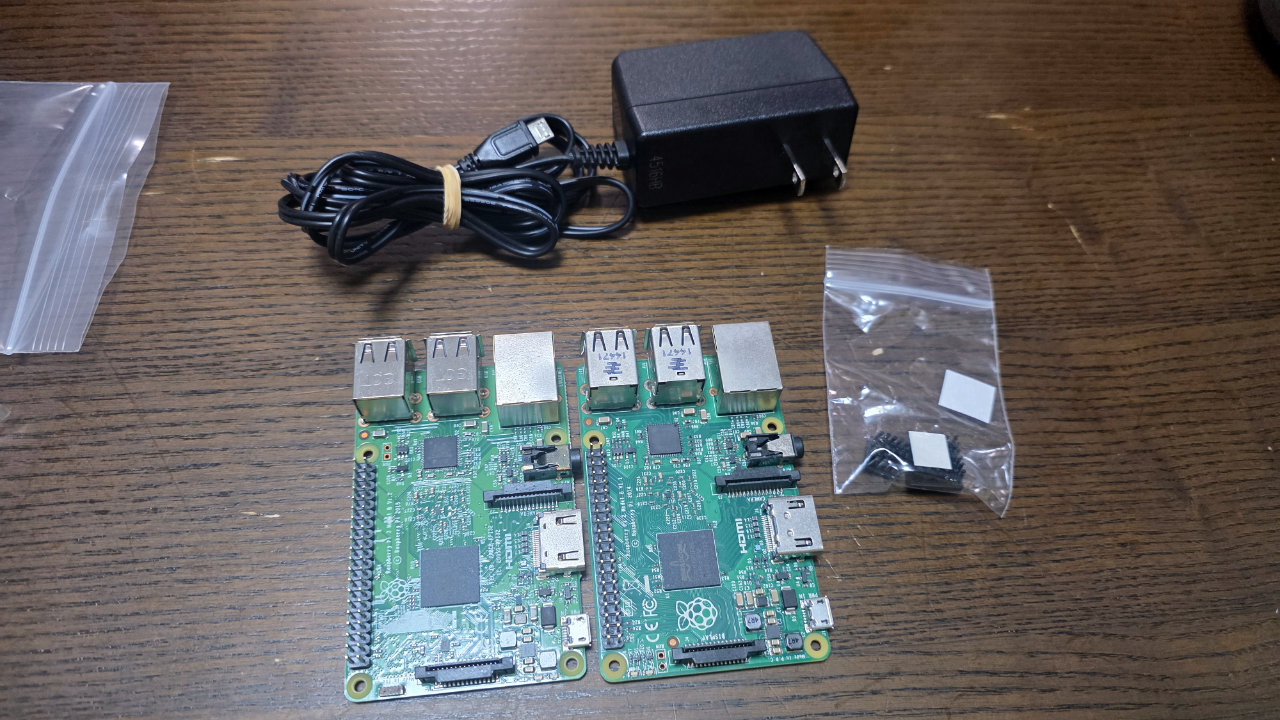
昨日の記事でRaspberry Piを入手した事を書きました。
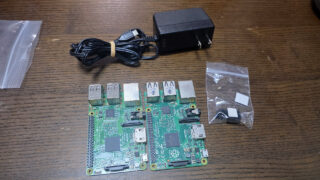

ケースの購入でミスったので、対応しているケースとヒートシンクを買いました。
→ 2PCS Raspberry case 4B 3B (Pi 3 Black)/Amazon
ついでに、安いヒートシンクも追加で。
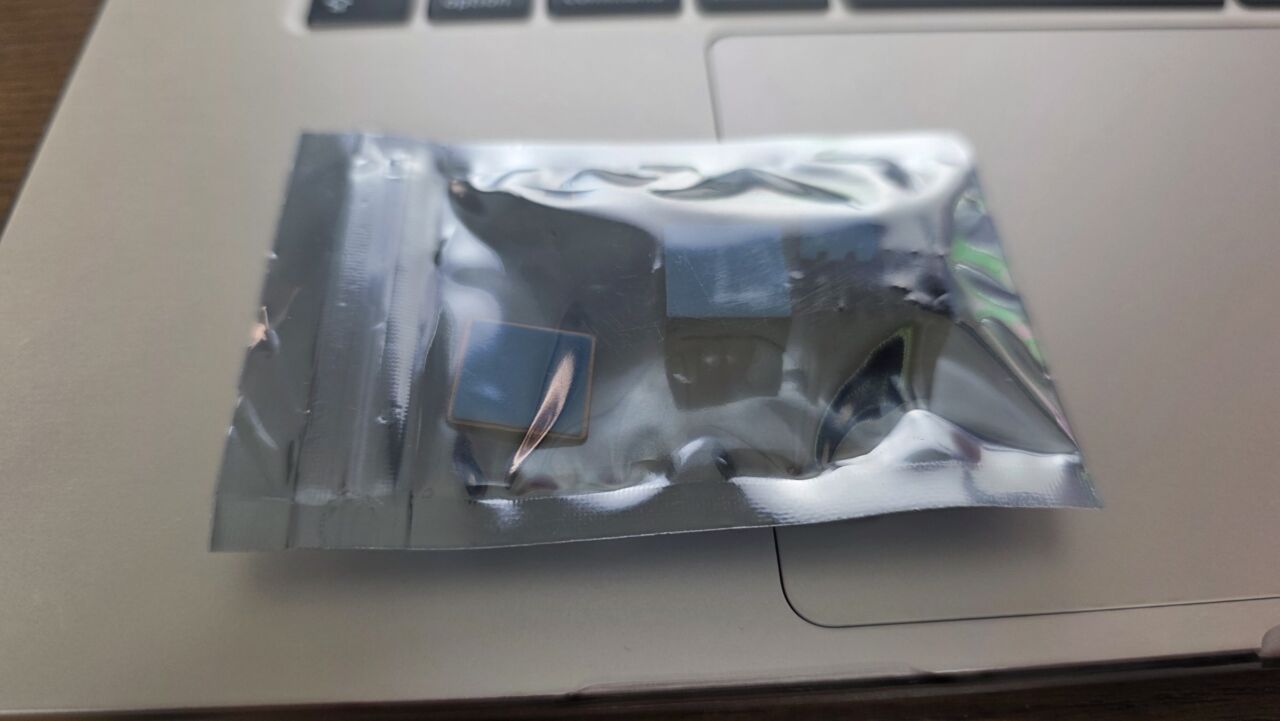
→ Easycargo Raspberry Piヒートシンクキットアルミニウム+銅+ 3 M 8810熱伝導性粘着テープ冷却クーラーRaspberry Pi 4 Pi 3 /Amazon
ヒートシンクは、こんな感じで2個入りです。
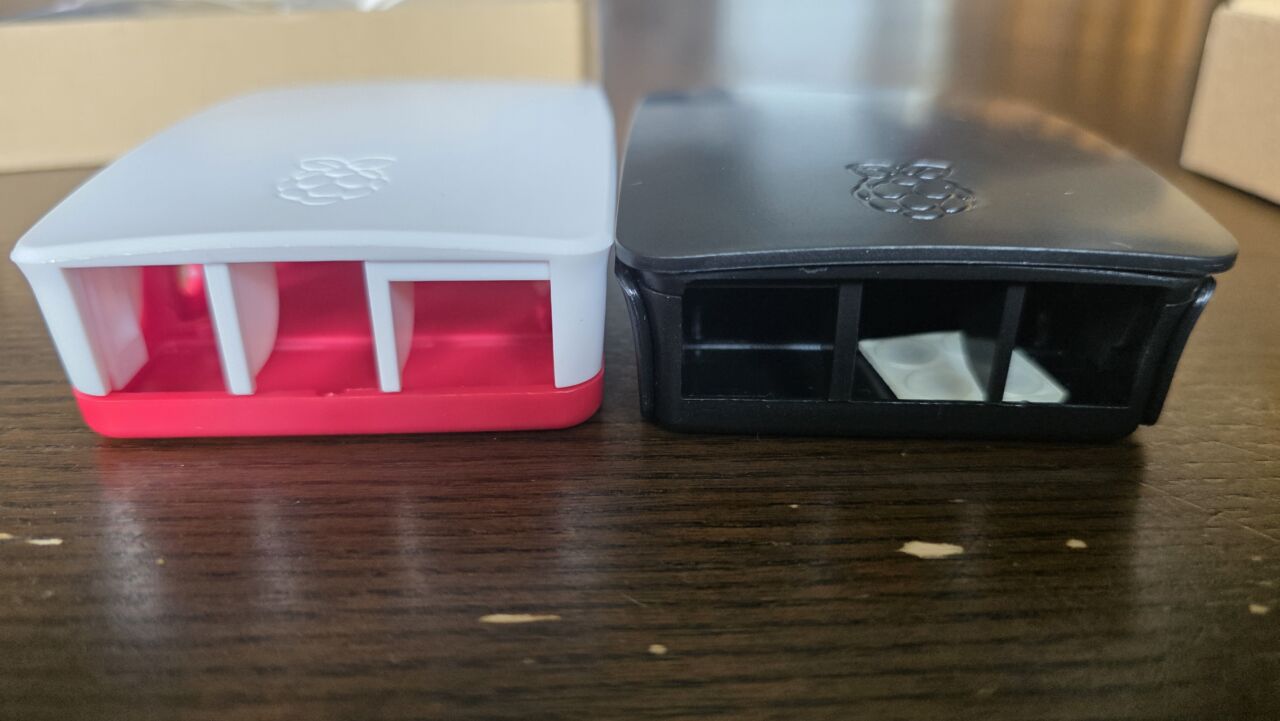
ケースはこんな感じ。
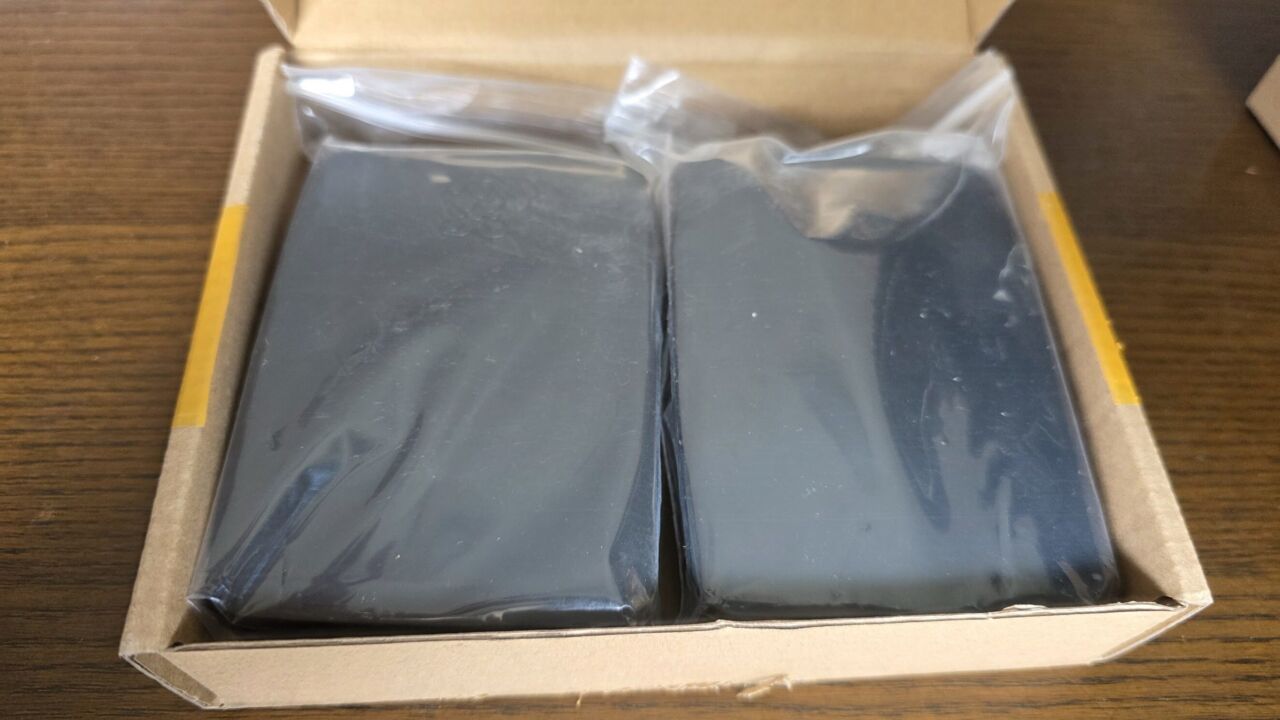
今度は安いと言う理由だけで同じシリーズ?の黒にしました。ミスったやつは返品するか悩みましたが、送料でほとんどが消えるので、保管しようと思います。
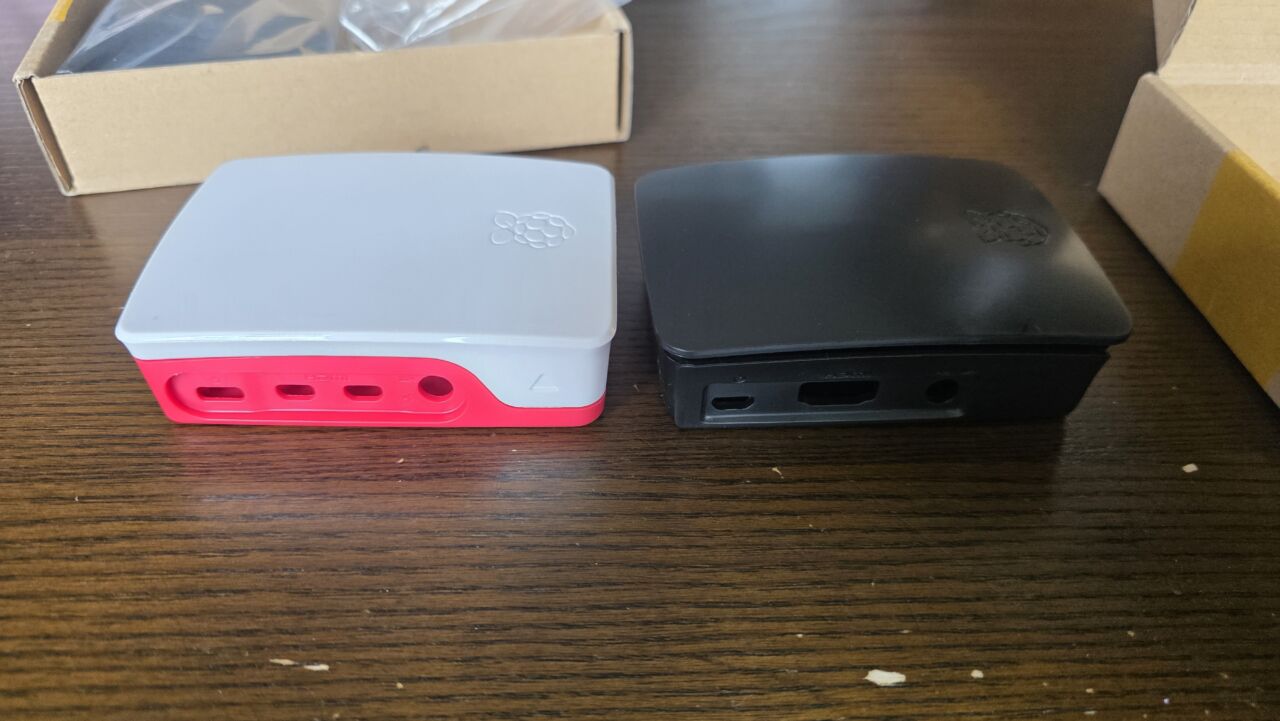
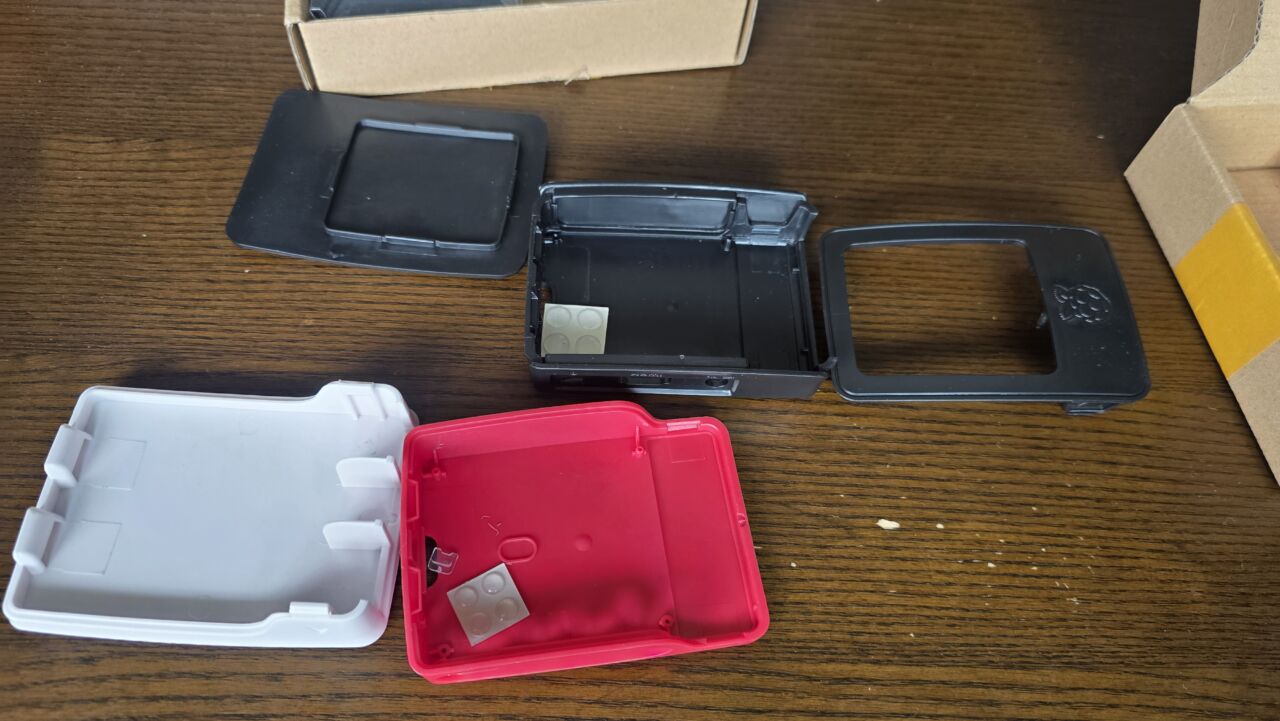
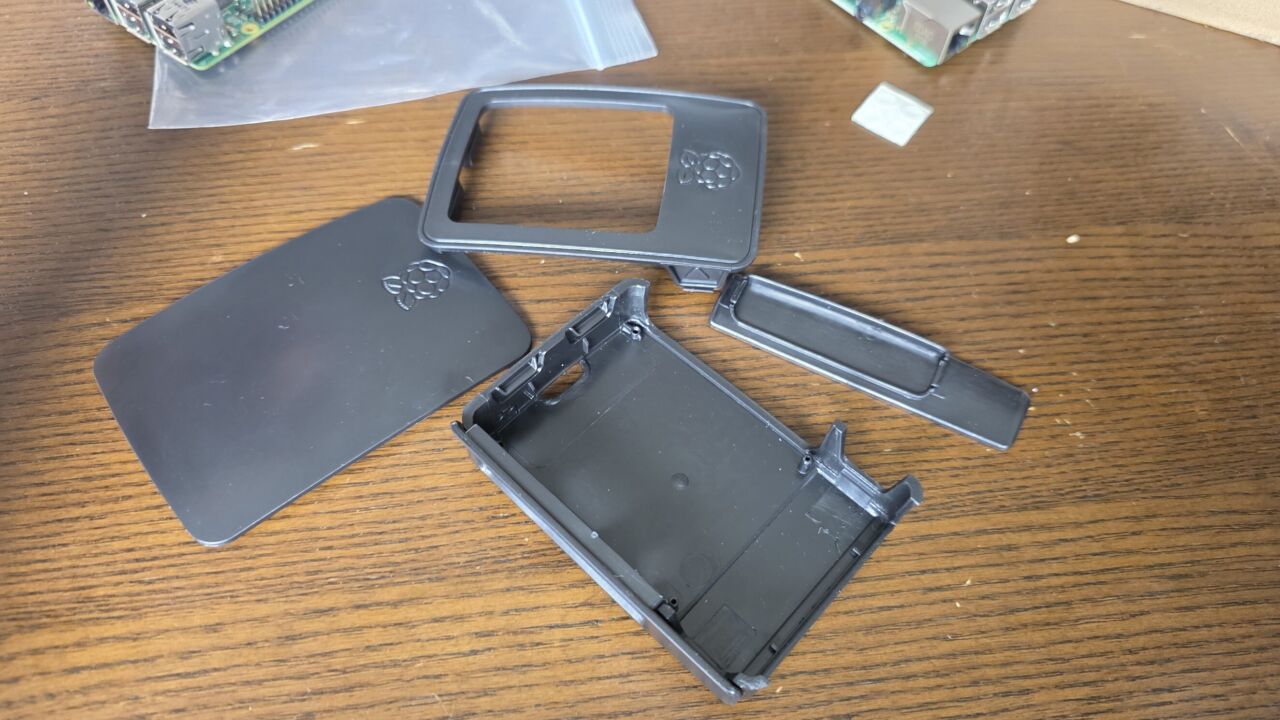
前のは2分割だったので、こっちのは5分割。。
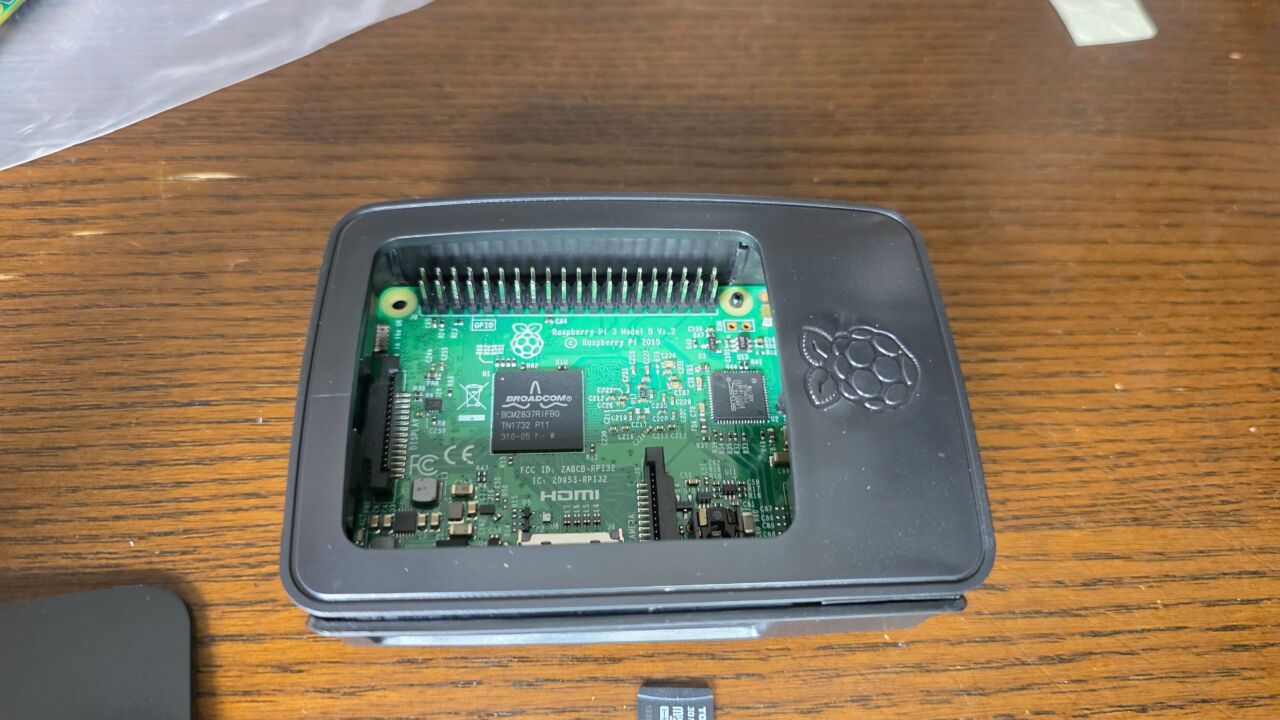
で、入れました。
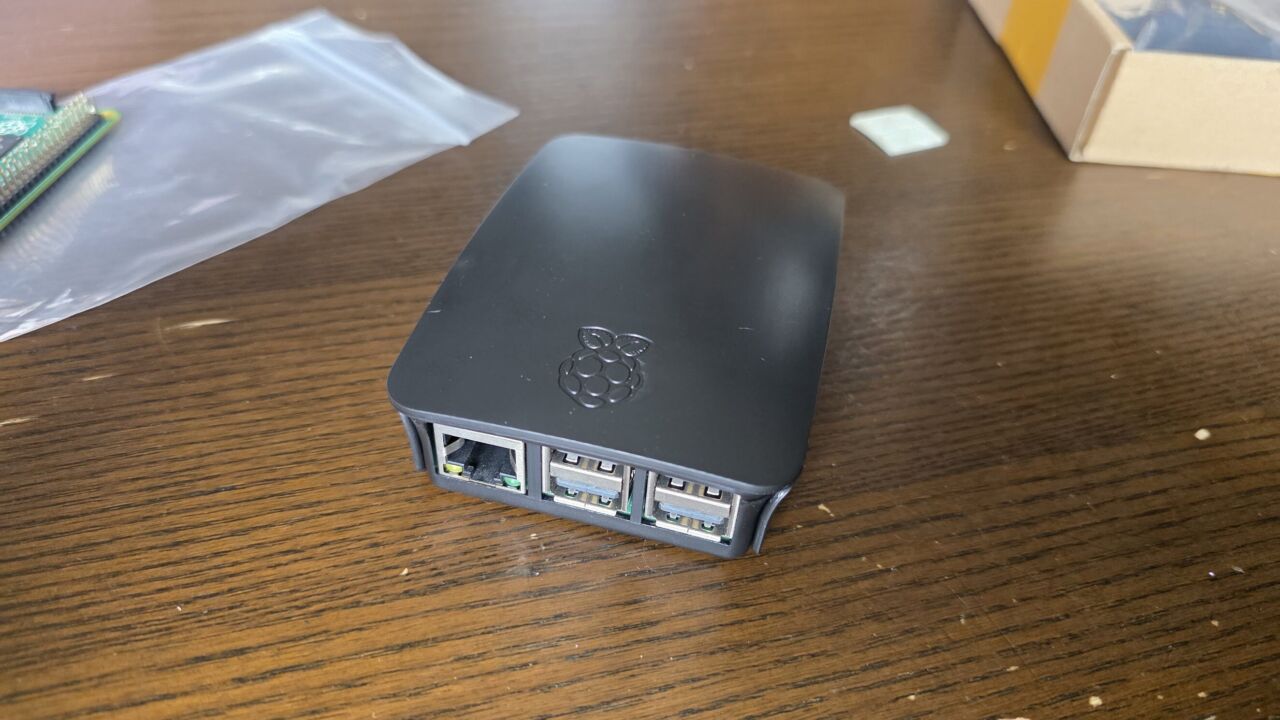
インストールしていこうと思います。
インストールはPCから、MicroSDカードにOSをインストール?してRaspberry PiのスロットにMicroSDカードを差し込んで起動する形です。
前後しますが、Raspberry Pi 3B1にインストールします。
Macに接続します。
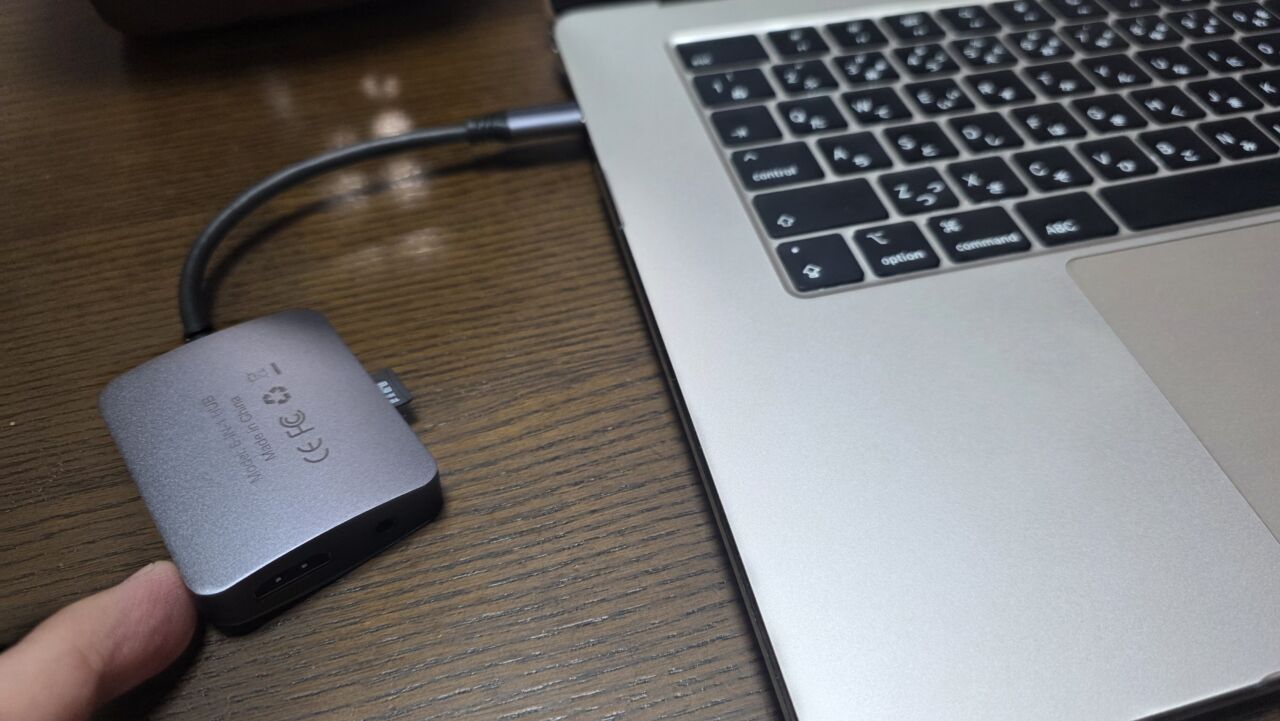
インストール中に気づきましたが、IPアドレスを固定で設定できなさそうです。
起動後にサーバにする場合は、変更する必要があります。(※うちの環境では)
持っている人に聞きましたが、GUIがあった方が楽だよ!との事。
キーボードも、マウスもワイヤレスにしてあって、有線のは整理した時にステマした(T_T)
マウスをダイソーに買いに行きましたが、ダイソーもワイヤレスしかなく。。マジか。。
BlueToothをCUIから接続してみようと思います。
※実際は二回実施しましたが、一回目を端折ります。
起動中。。
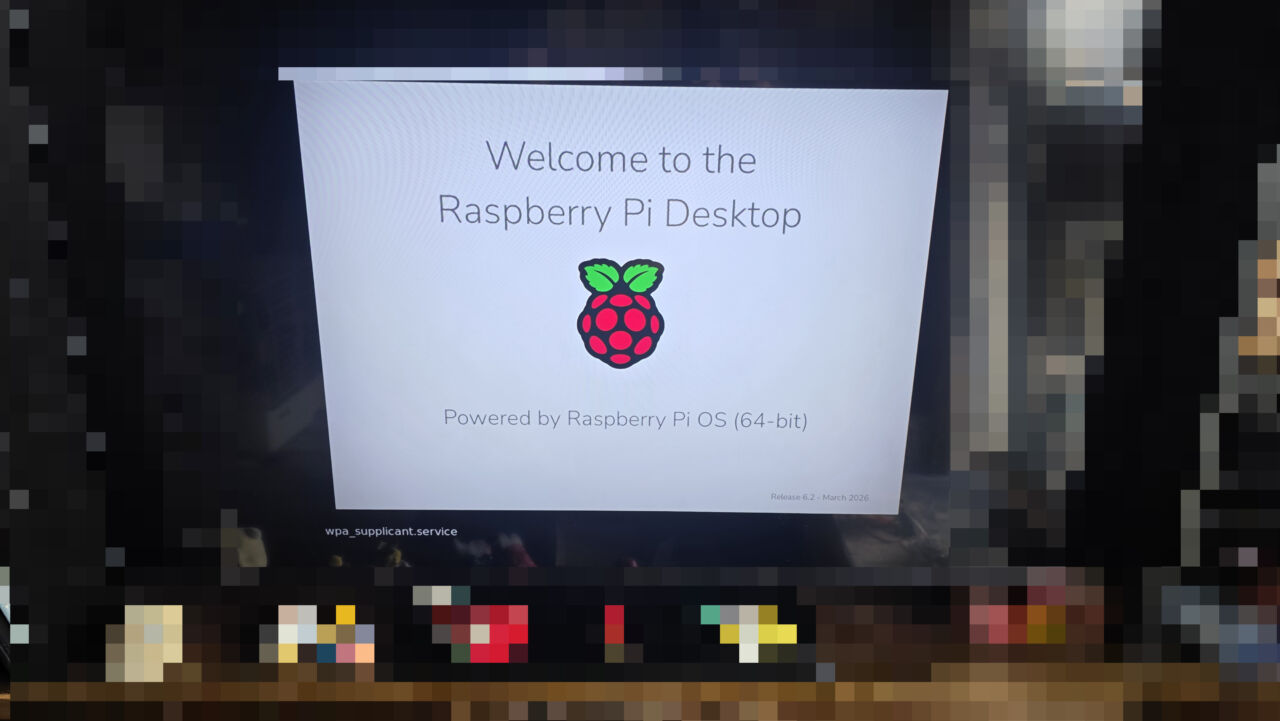
起動!
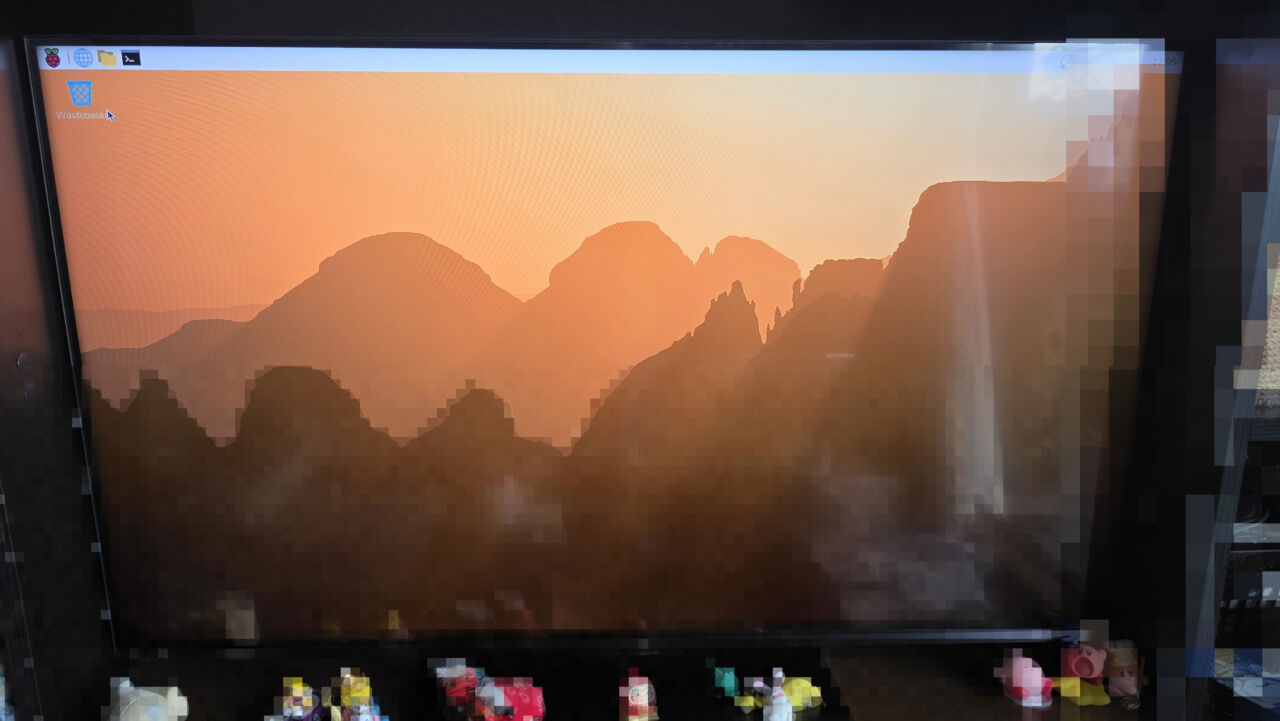
CUIで接続しますが、IPアドレスはルーターで探しました。
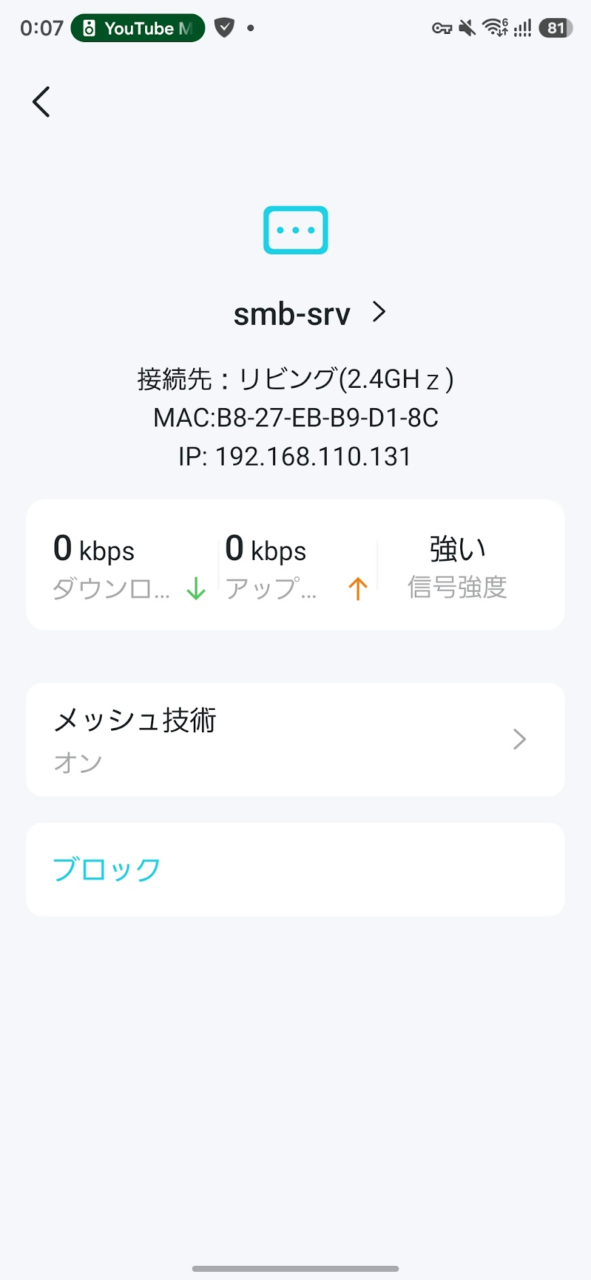
かなり頑張りましたが、最後に画面から承認ボタンを押す必要が。。。(T_T)
挫折。
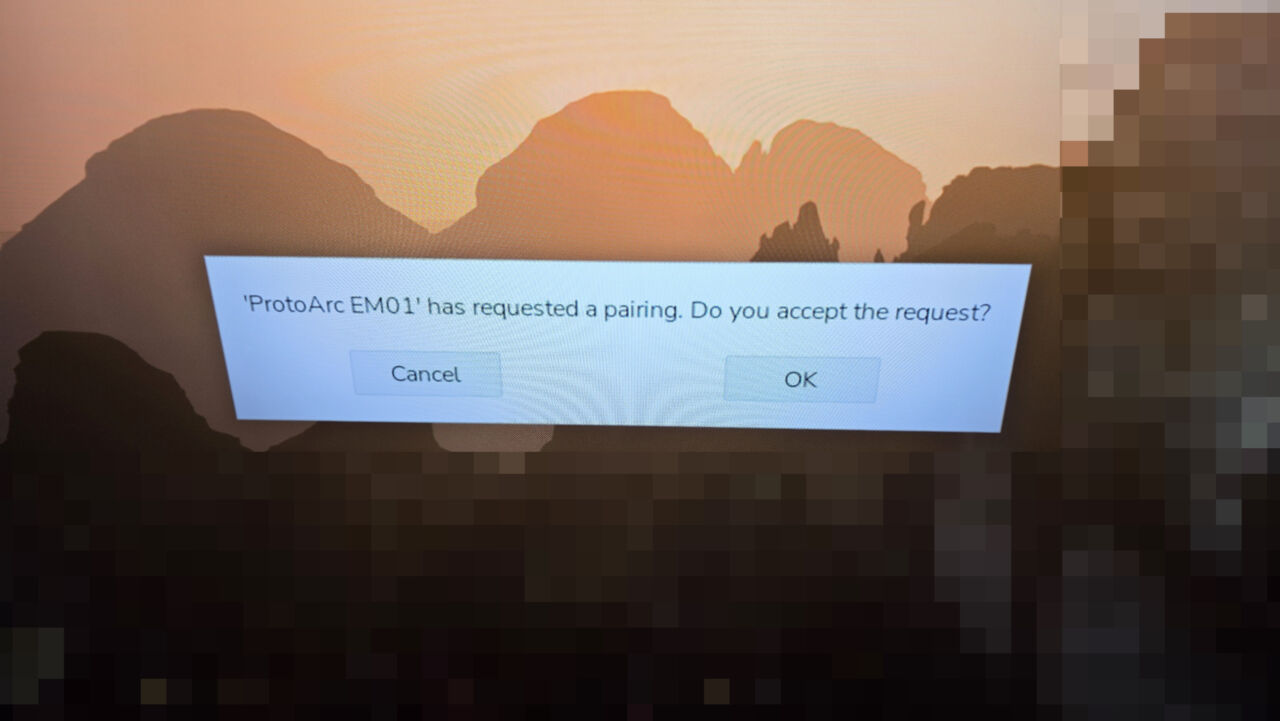
諦めよう。。メモリをケチって、GUIなしにします。
Raspberry Piのサイトからインストール用のアプリをダウンロードして、インストールしました。
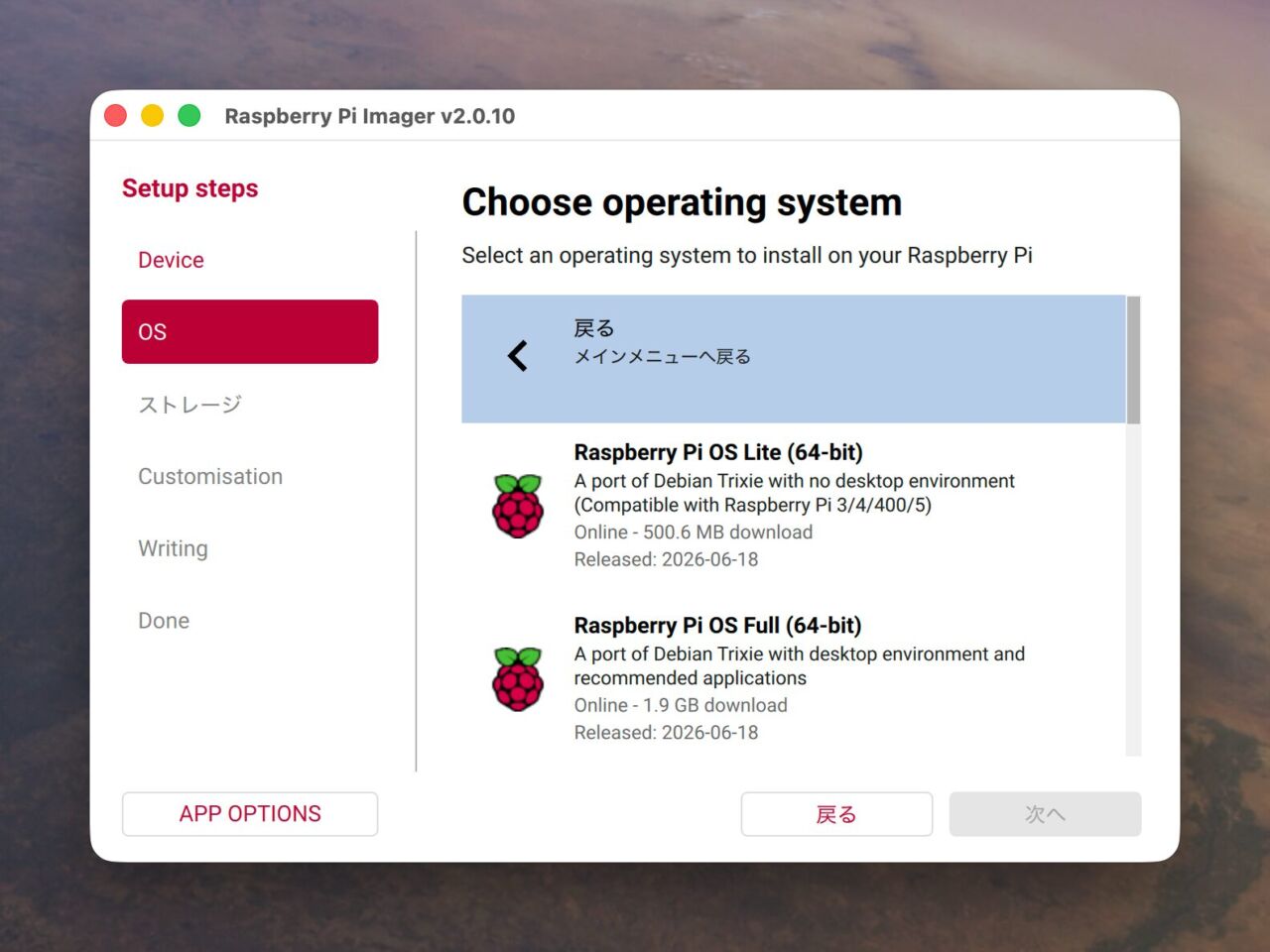
最初に利用するOSを選択します。見るとRaspberry Pi2Bより前は32bit、それ以降は32と64bitのOSが選択できるようです。デスクトップ(GUI)なしの64bitOSを選びました。
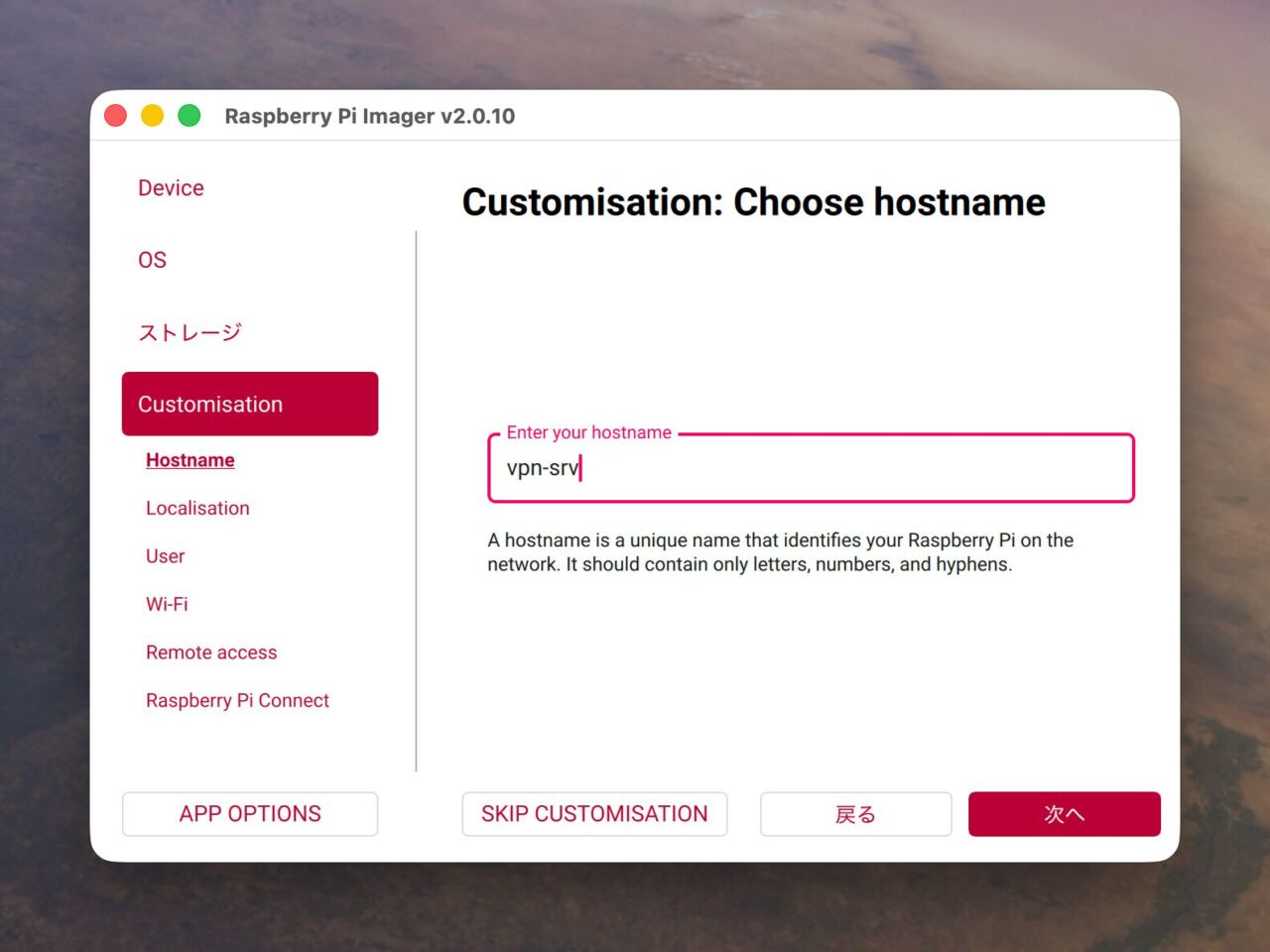
PC名。
ロケーション
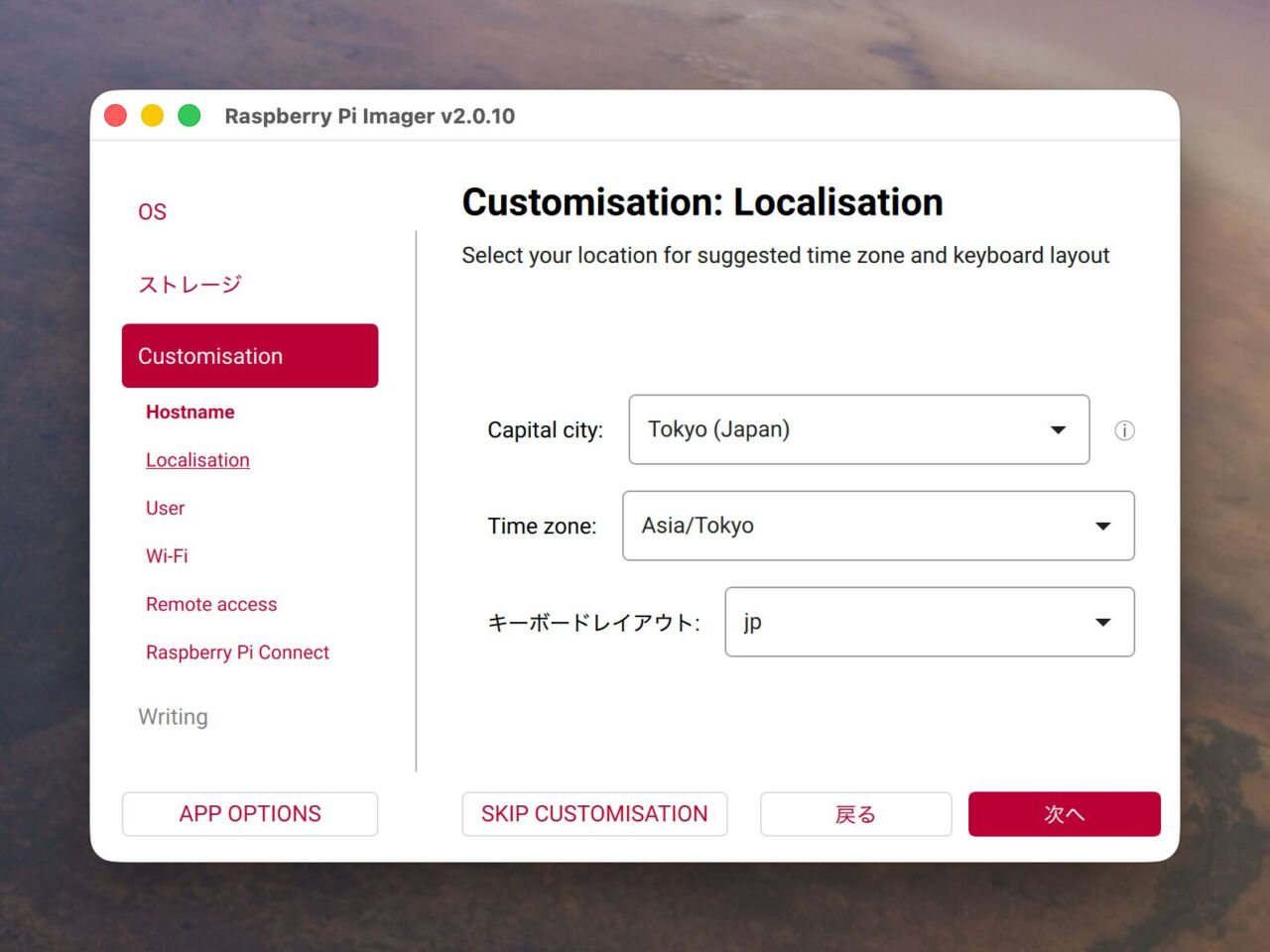
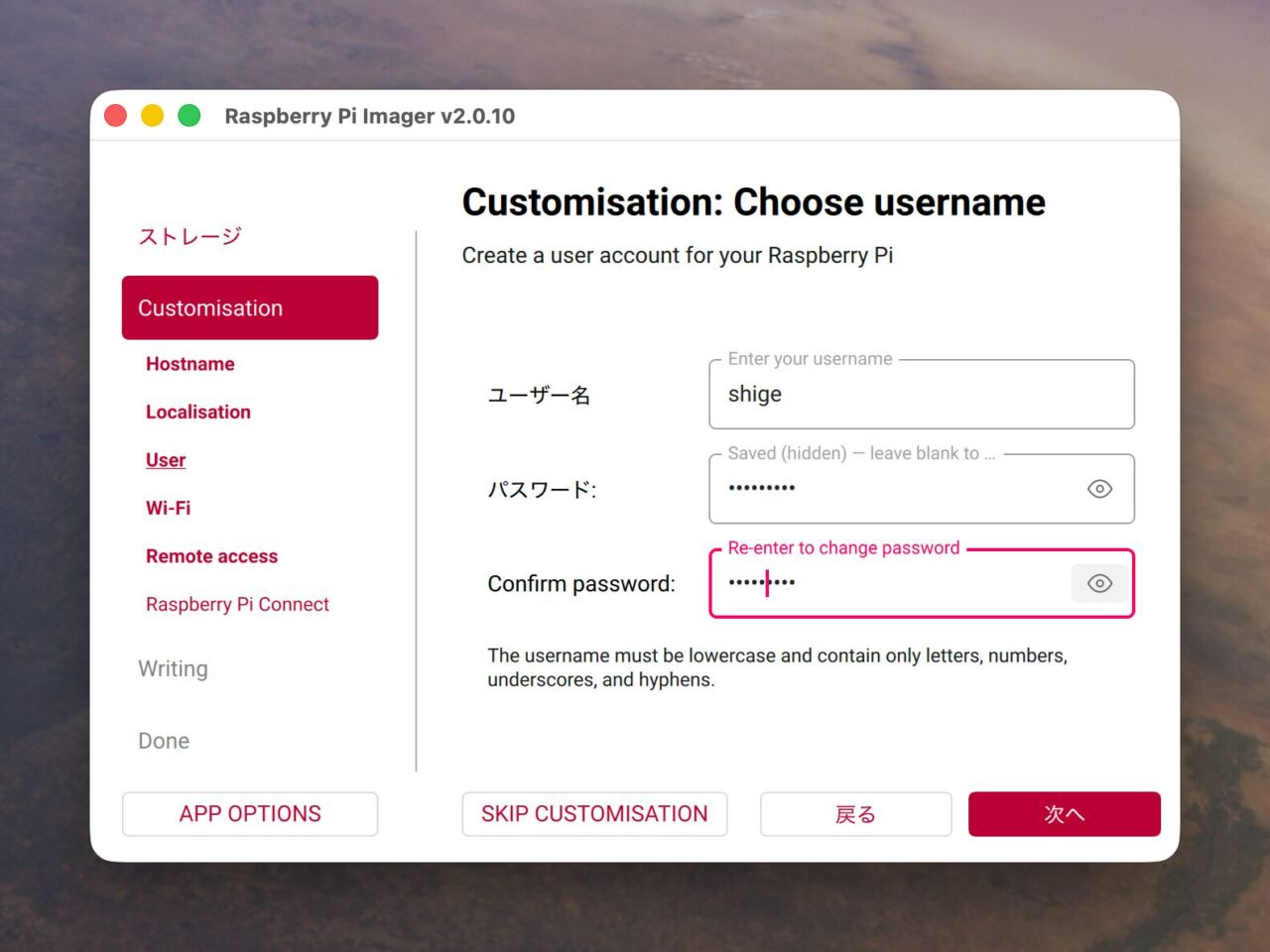
ユーザ。
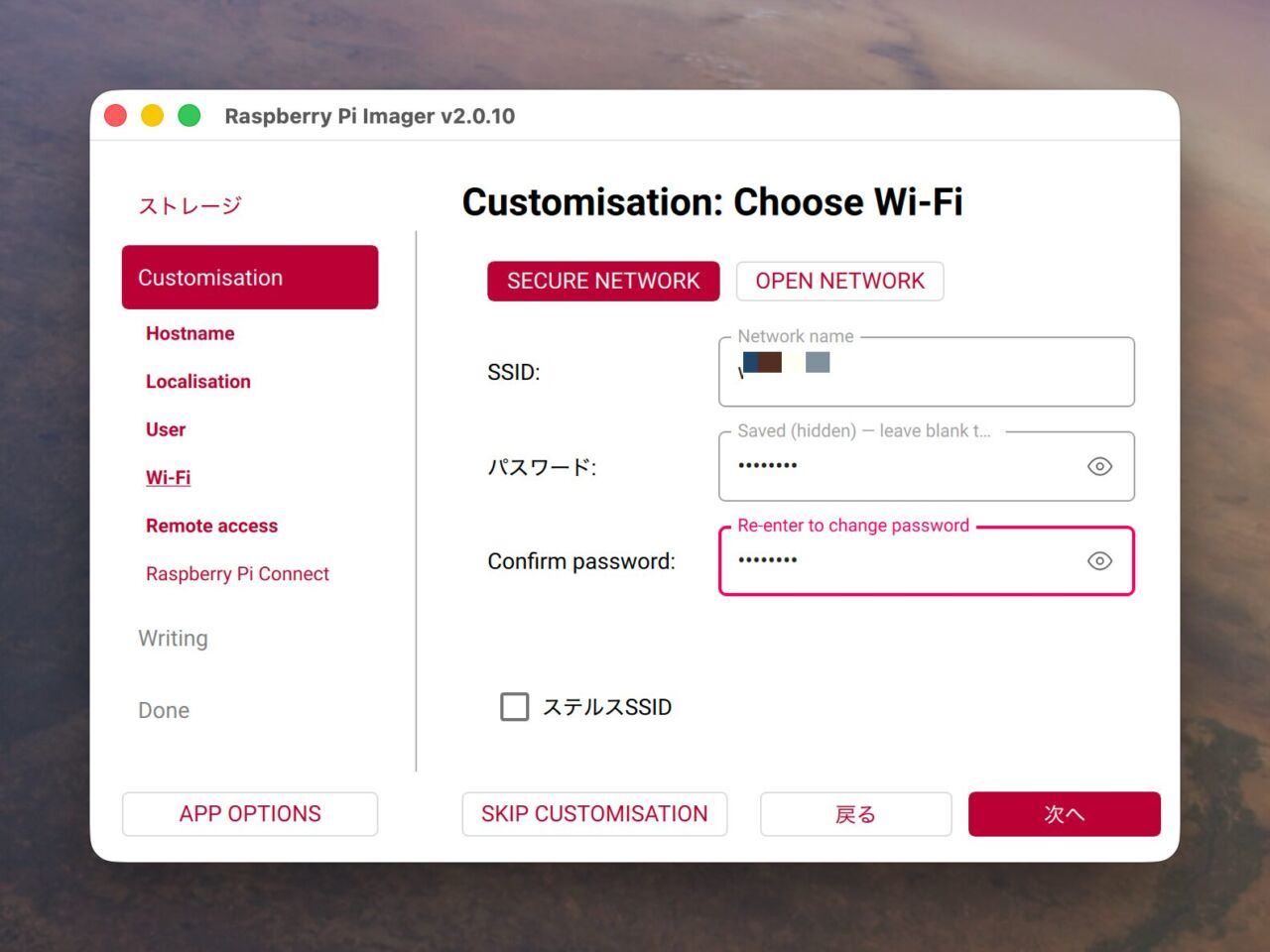
ネットワーク。。初期設定できるのはWiFiのみ+自動(DHCP)ですね。。。(^_^;
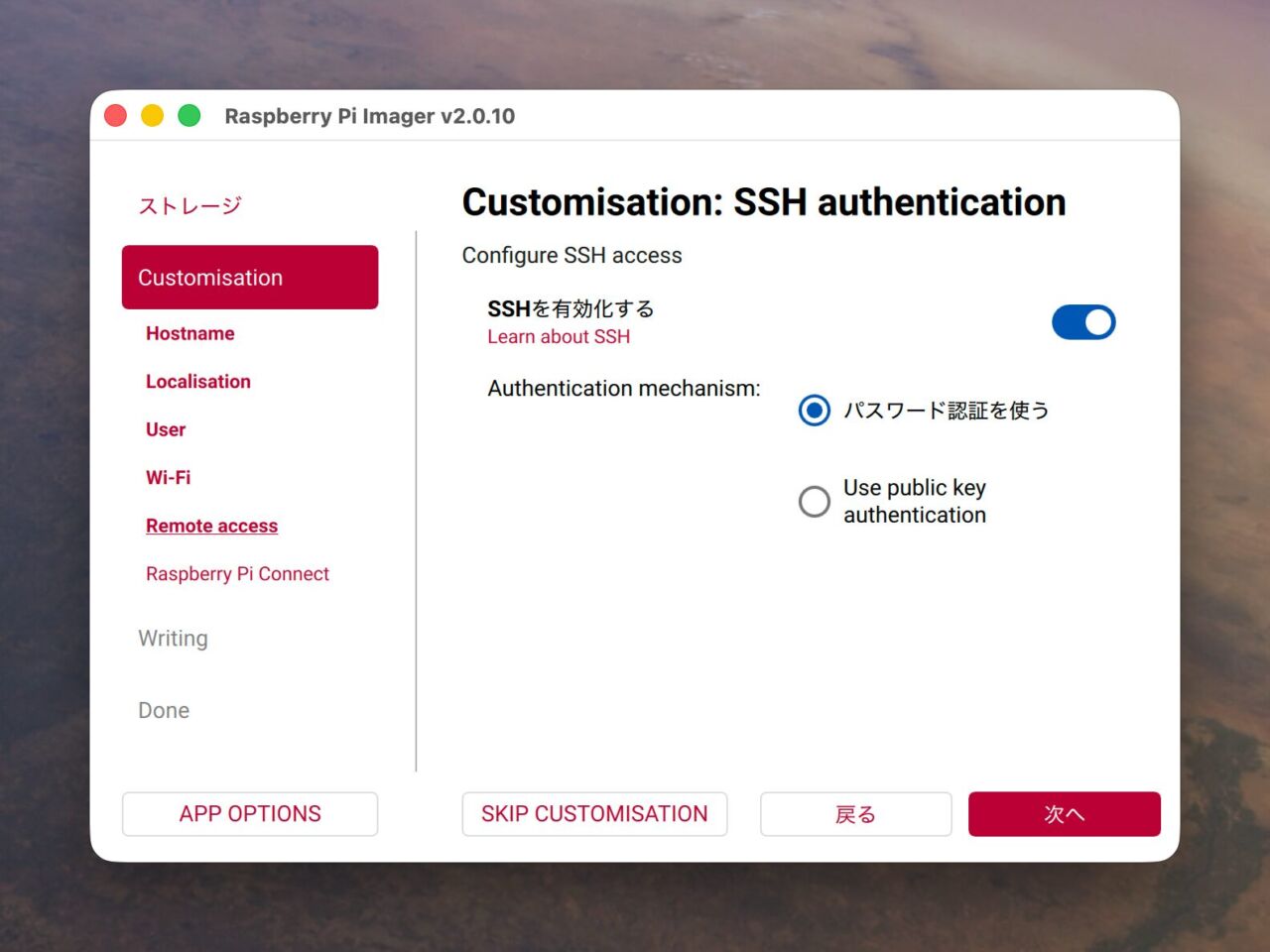
SSH(CUI接続)は有効に。
よく分からなくて必須ではないと思うので、なし。
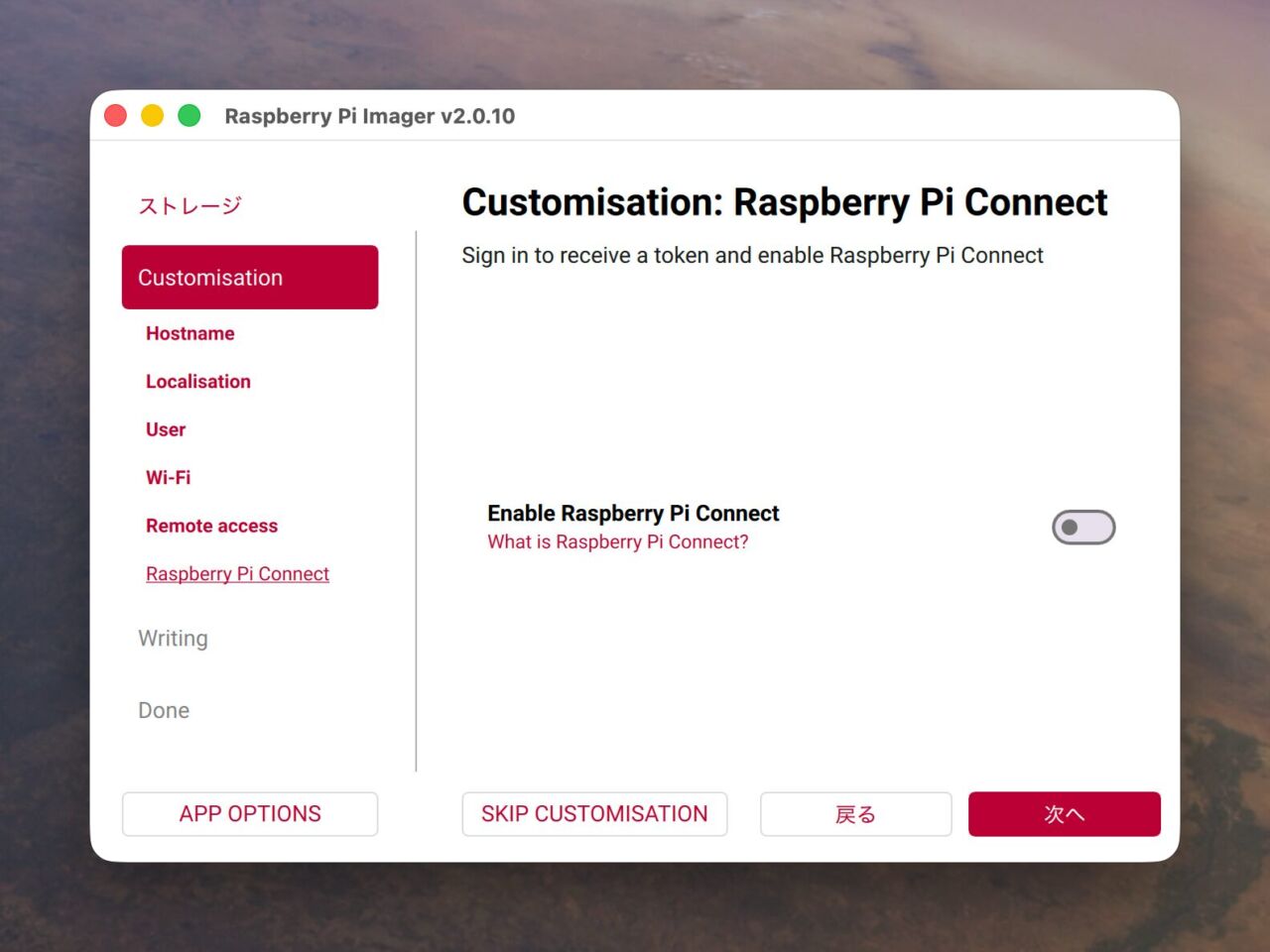
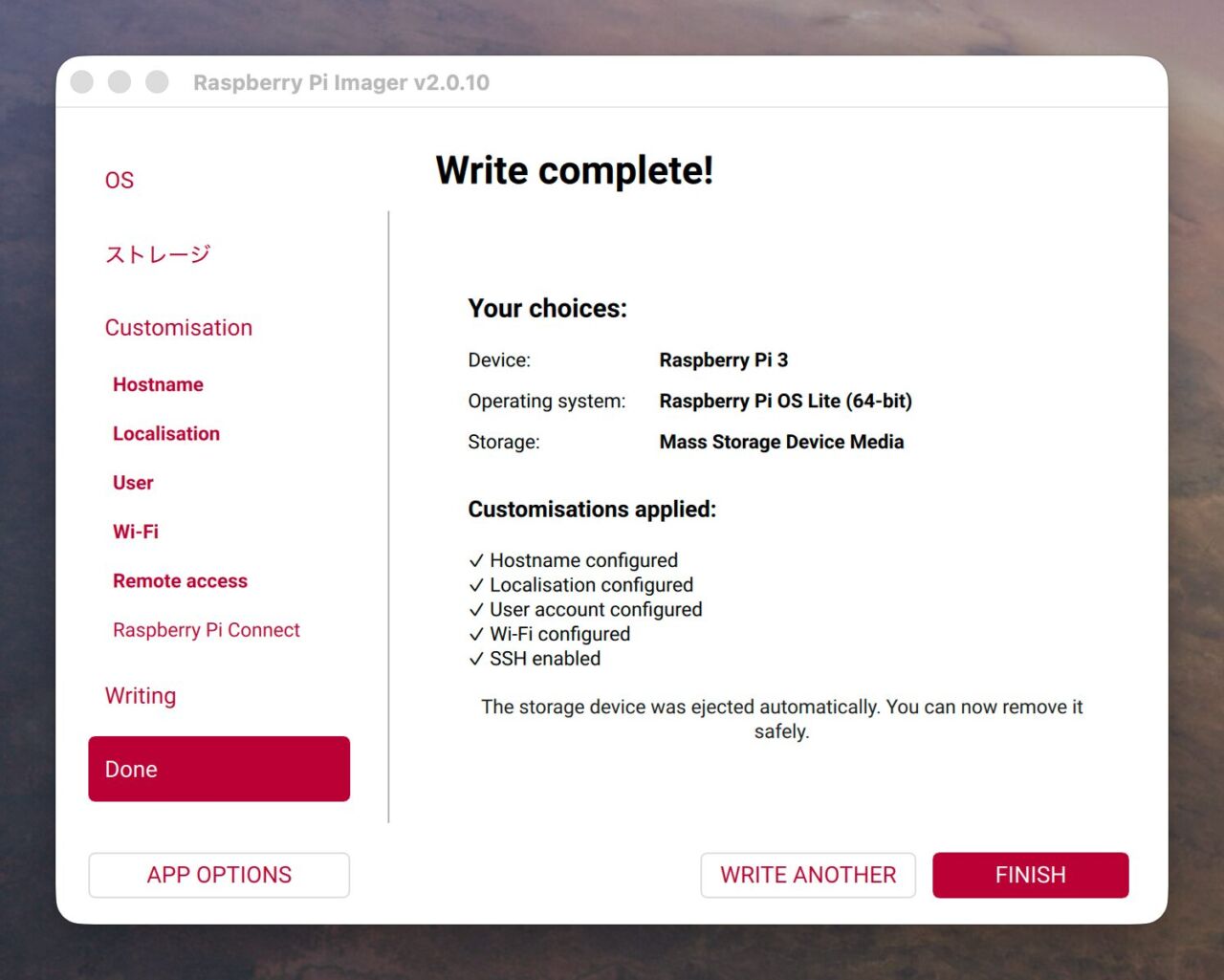
イマージをSDカードに書き込みます。
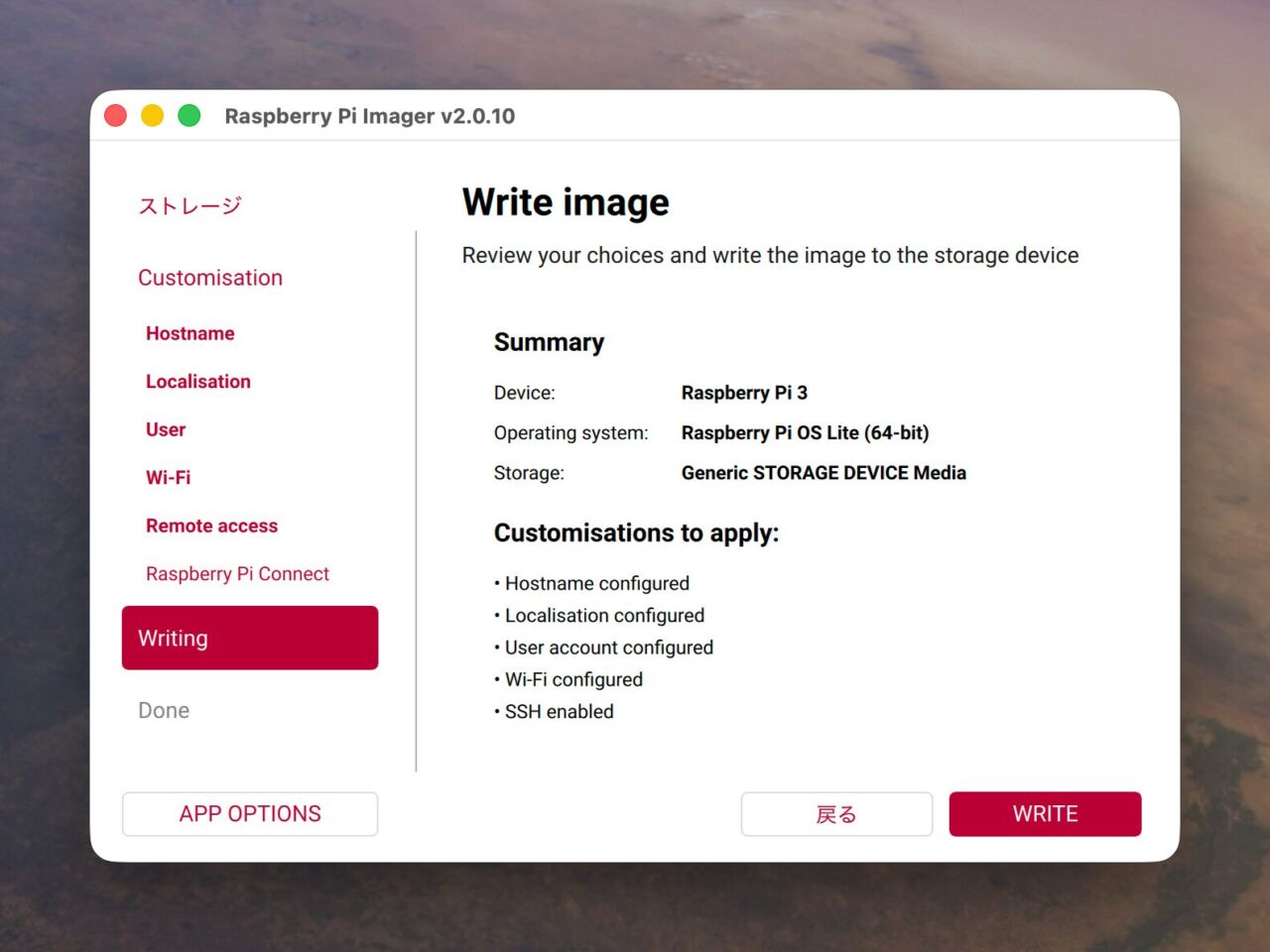
サイズは2.8GBかな?
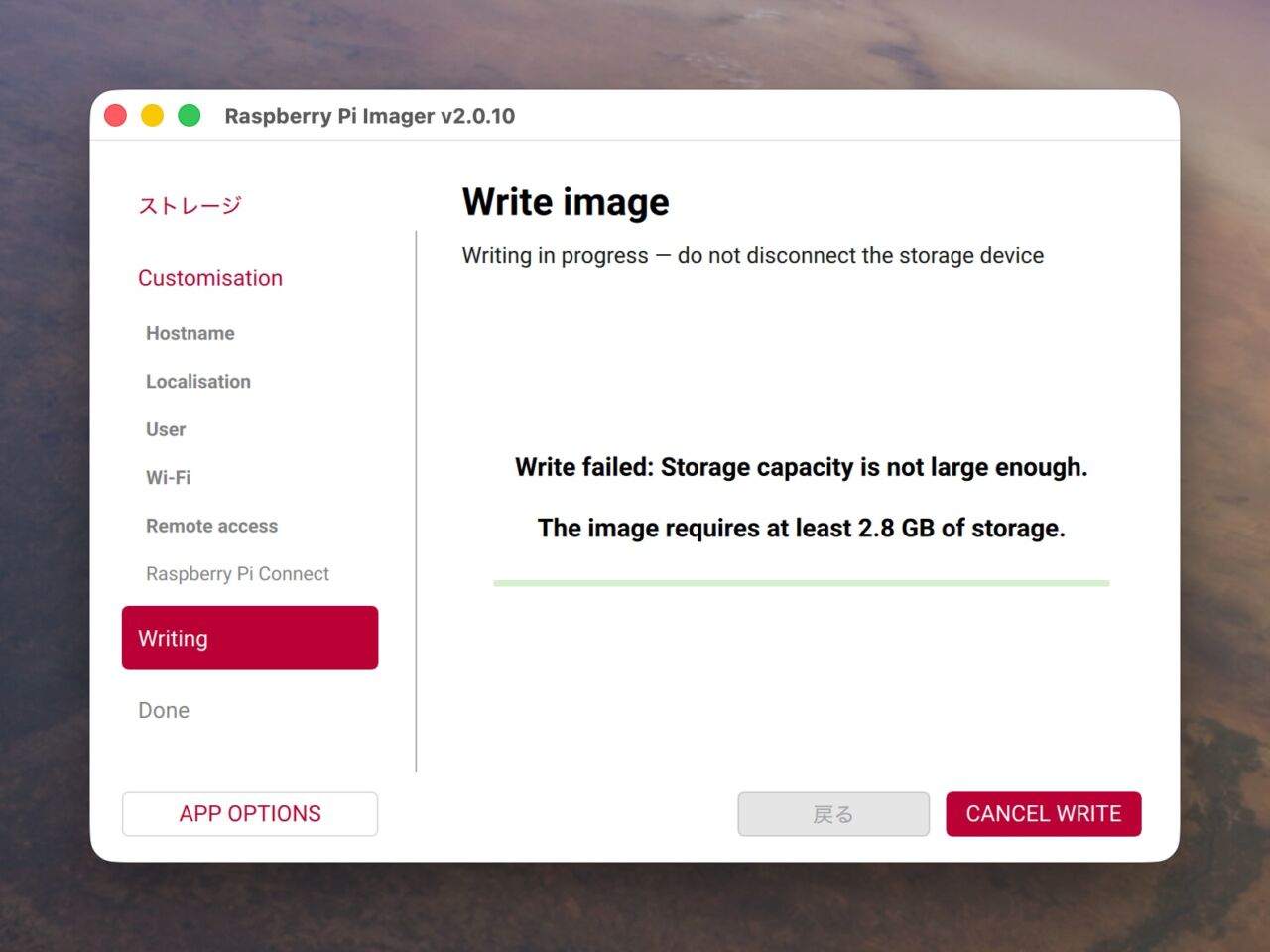
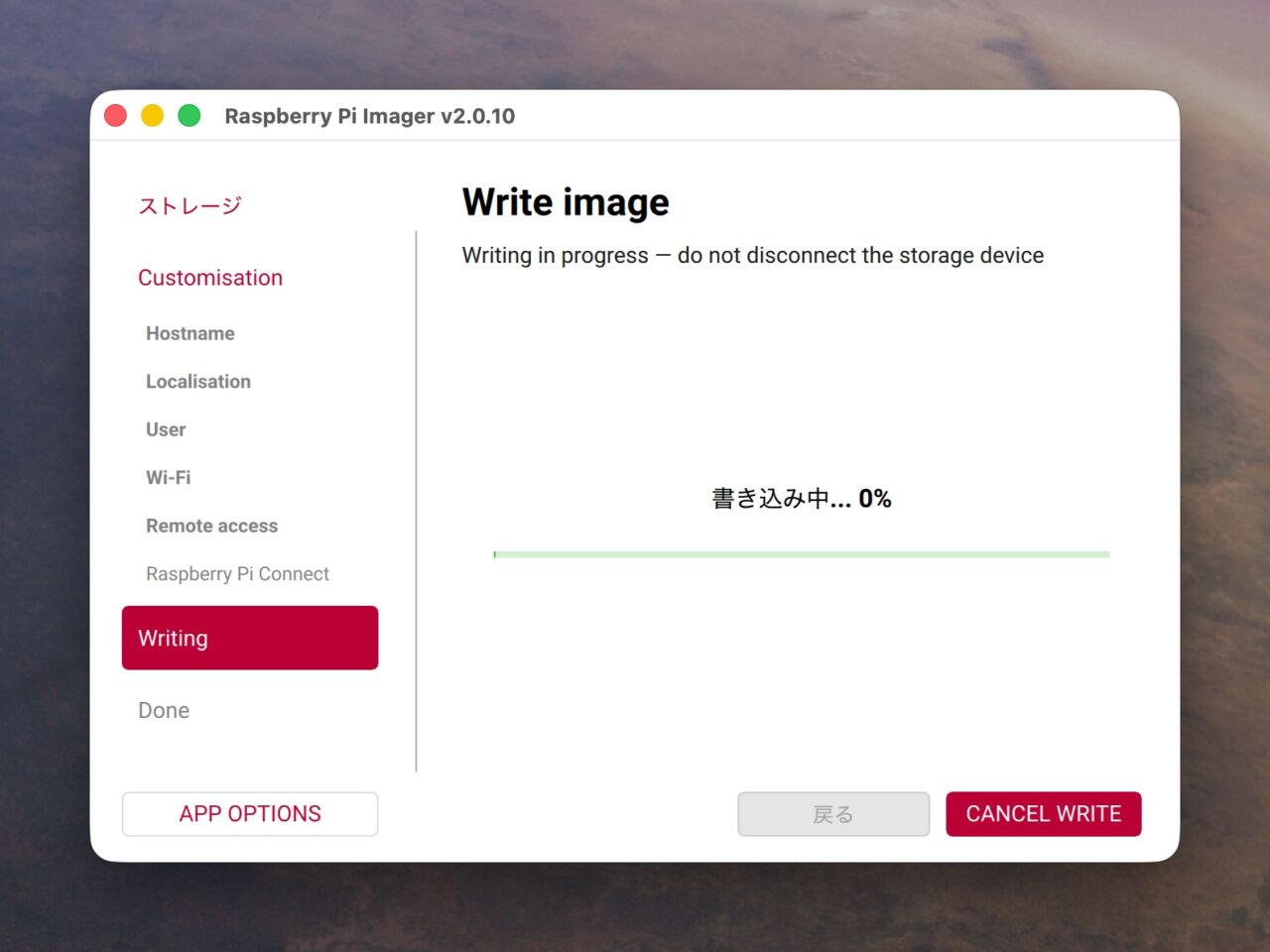
完了。
SSHでログインします。
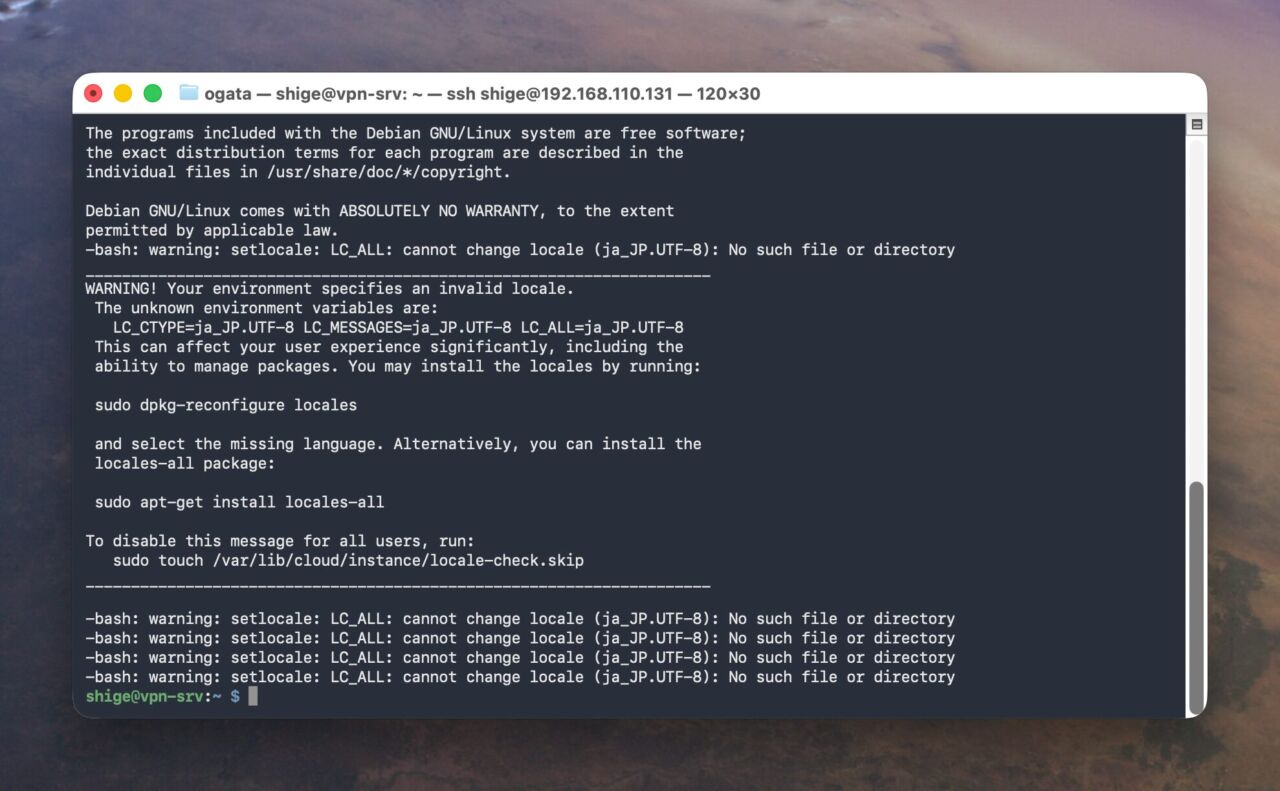
32GBのSDカードですが、ストレージの状況はこんな感じ。
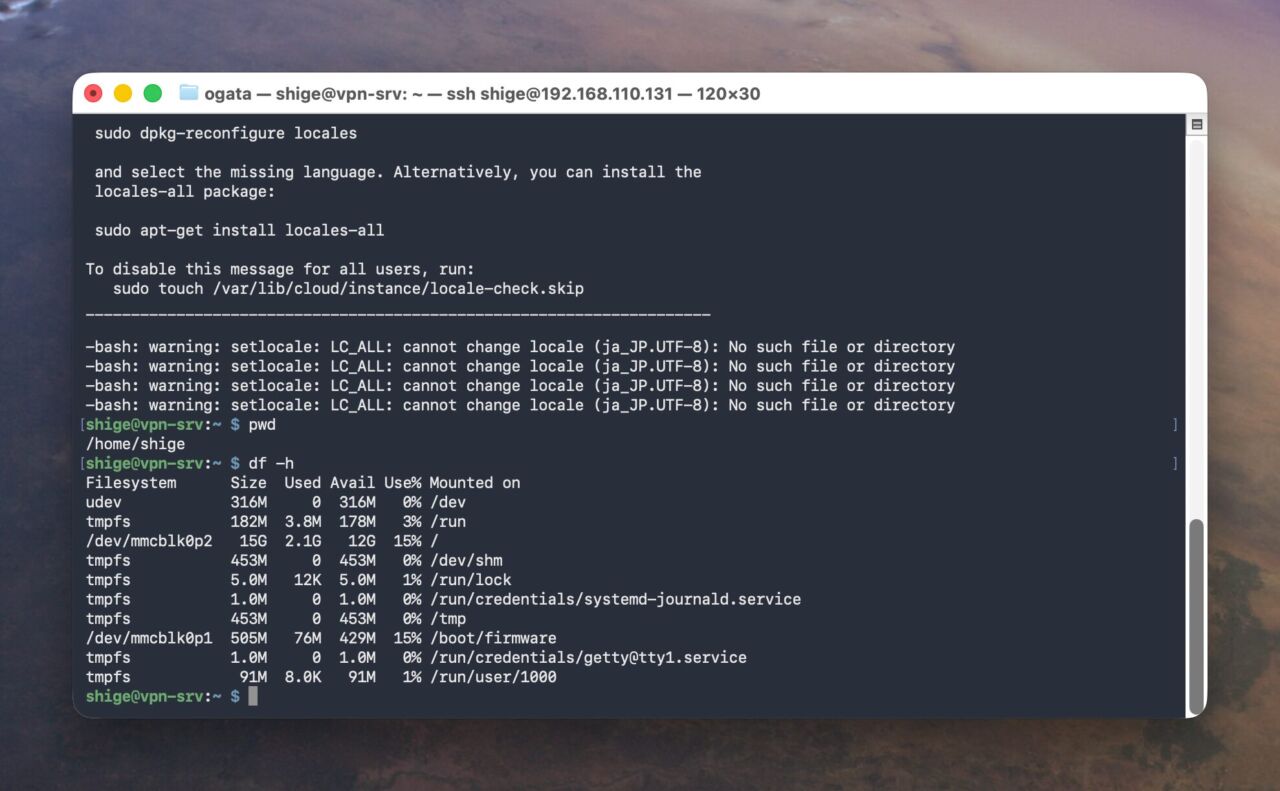
ネットワークはWiFi1が有効になっていて、有線LANはケーブルを繋いでいないので、
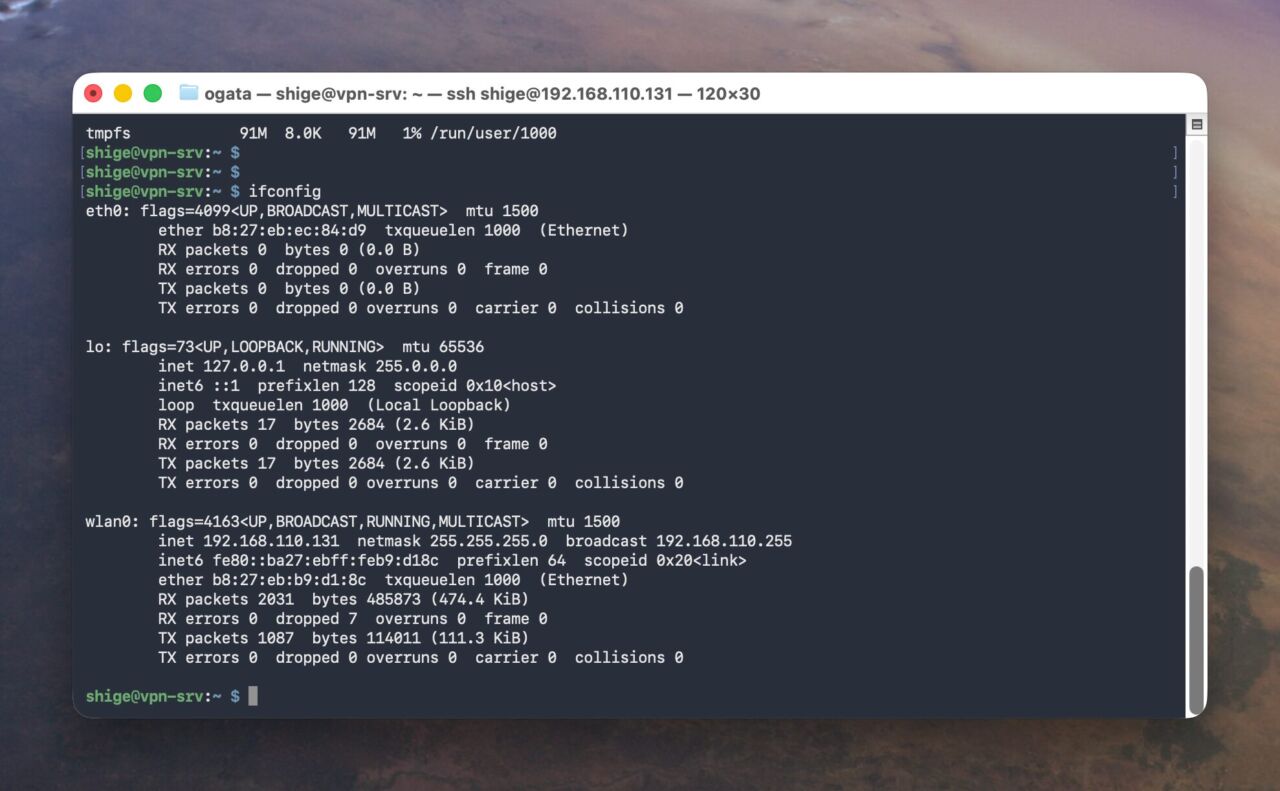
最初にアップデートを実施します。基本OSのベースはLinuxのDebianの様ですので、aptコマンドでした。久しぶりかも。。ずーとRedHat系のLinuxばかり選んでます(^_^;
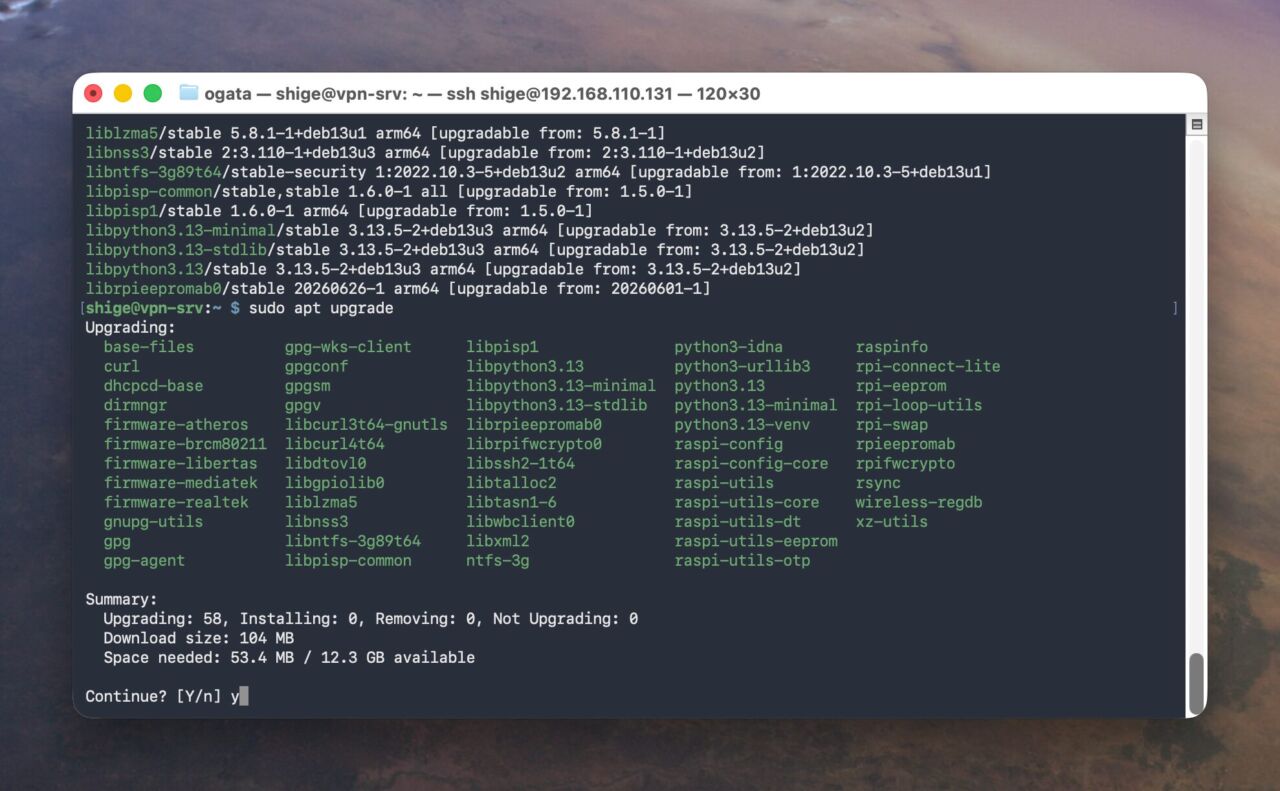
有線LANを固定IPで接続してからWiFiを無効化しました。
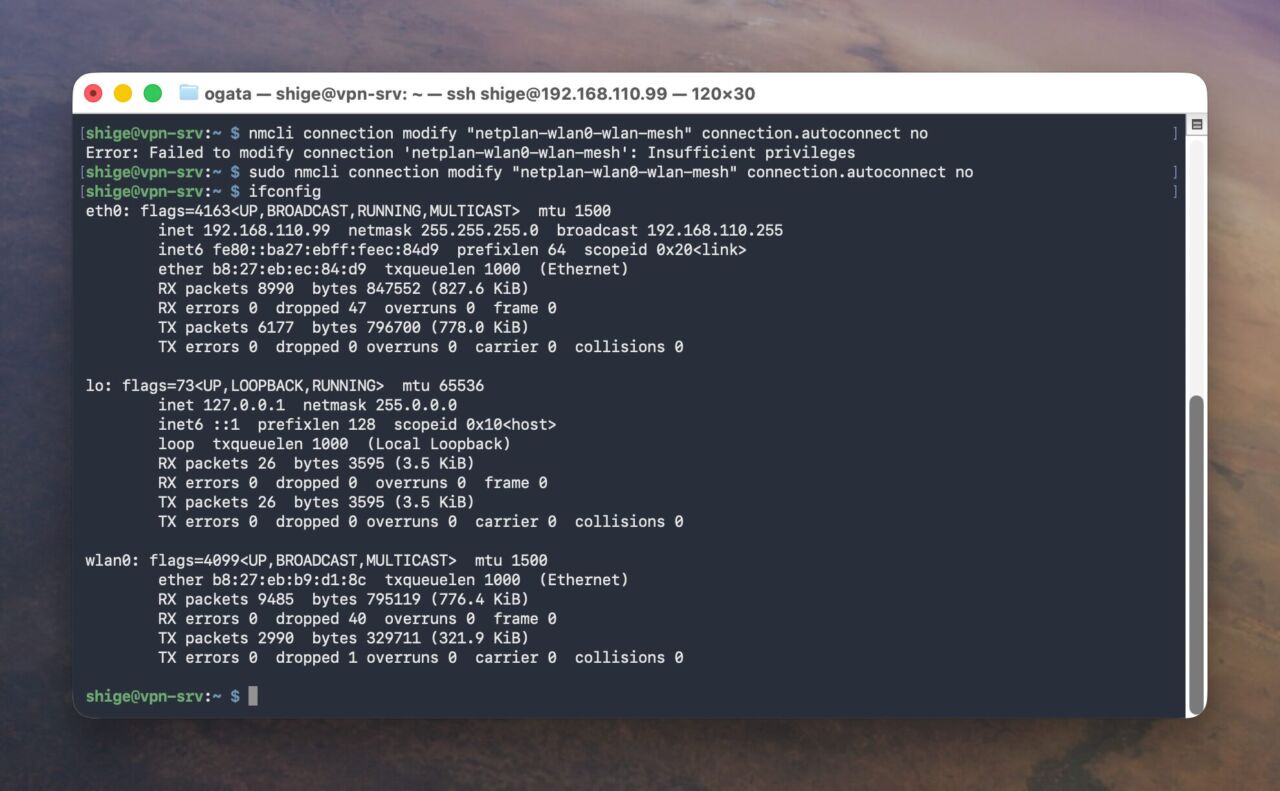
CPUは4コアですね。
予定していた現在あるLinkStationをRaspberry Piにマウントして、Raspberry PiでSambaサーバを起動してSMB3で公開しました。以下の構成です。
LinkStation→(SMB1)→ラズベリーパイ→(SMB3)→Mac
で、MacからTimeMachineでバックアップしようとしたら、バレました。。
末端までSMB3でないと使えませんでした。
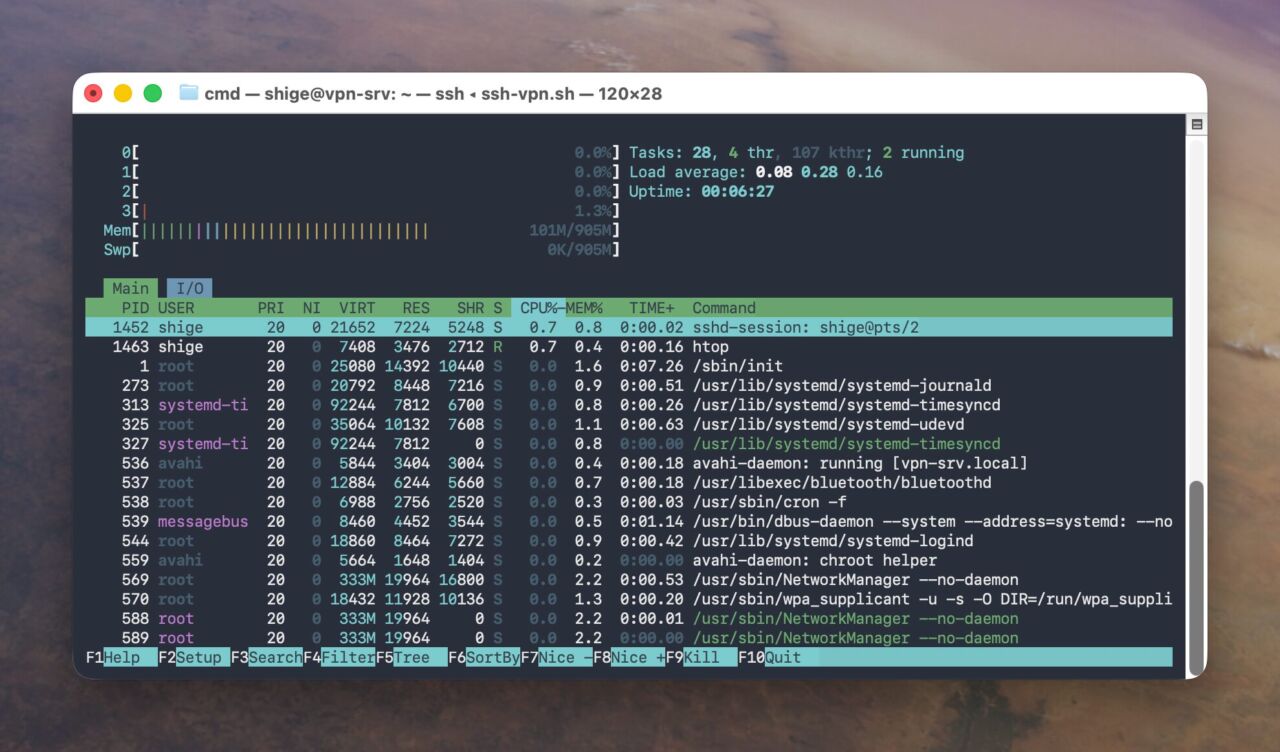
考えて、こいつをUSBで接続して公開しようかな。
と思いましたが、なにか方法が無いかな。。
とGeminiに相談してみたら、LinkStation上の共有ディスクにLinuxのDiskイメージを作成して、そのファイルをRaspberry Piにマウントして、SMBで公開すれば大丈夫!とのこと。
なるほど!その発想はなかったです。
って事で、言われるがままに750GBのイメージファルを作成します。
書き込み速とは94Mbpsぐらい出てるので、こんなもんかな。。
計算すると18時間。。マジか。。仕方ないですね。
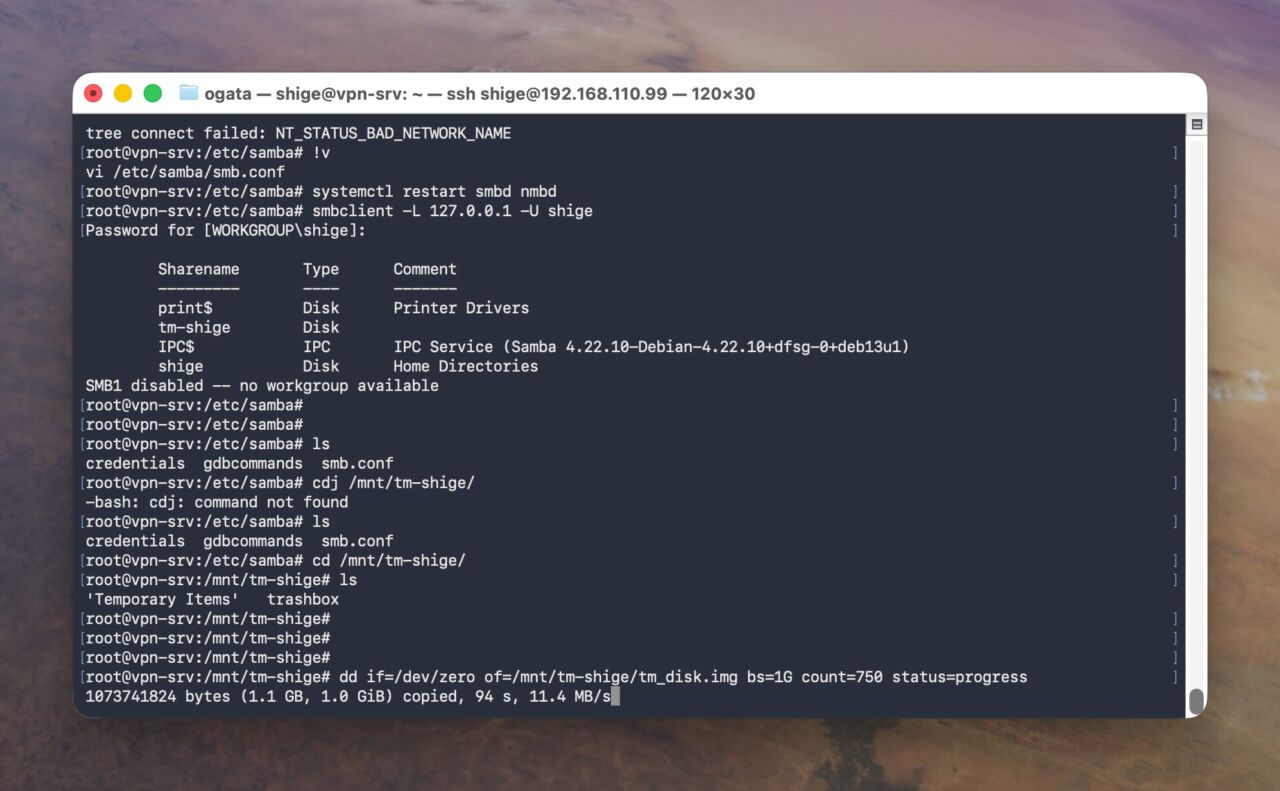
と、バックグラウンドで実行して4時間後ぐらいにエラーで落ちました。。
これ。。めっちゃハードル高いですね。。(T_T)
Geminiに聞いたら、律儀に中身を書き込まなくても良い!とのこと。。
かけって言ったのGeminiなんですけど。。(T_T)
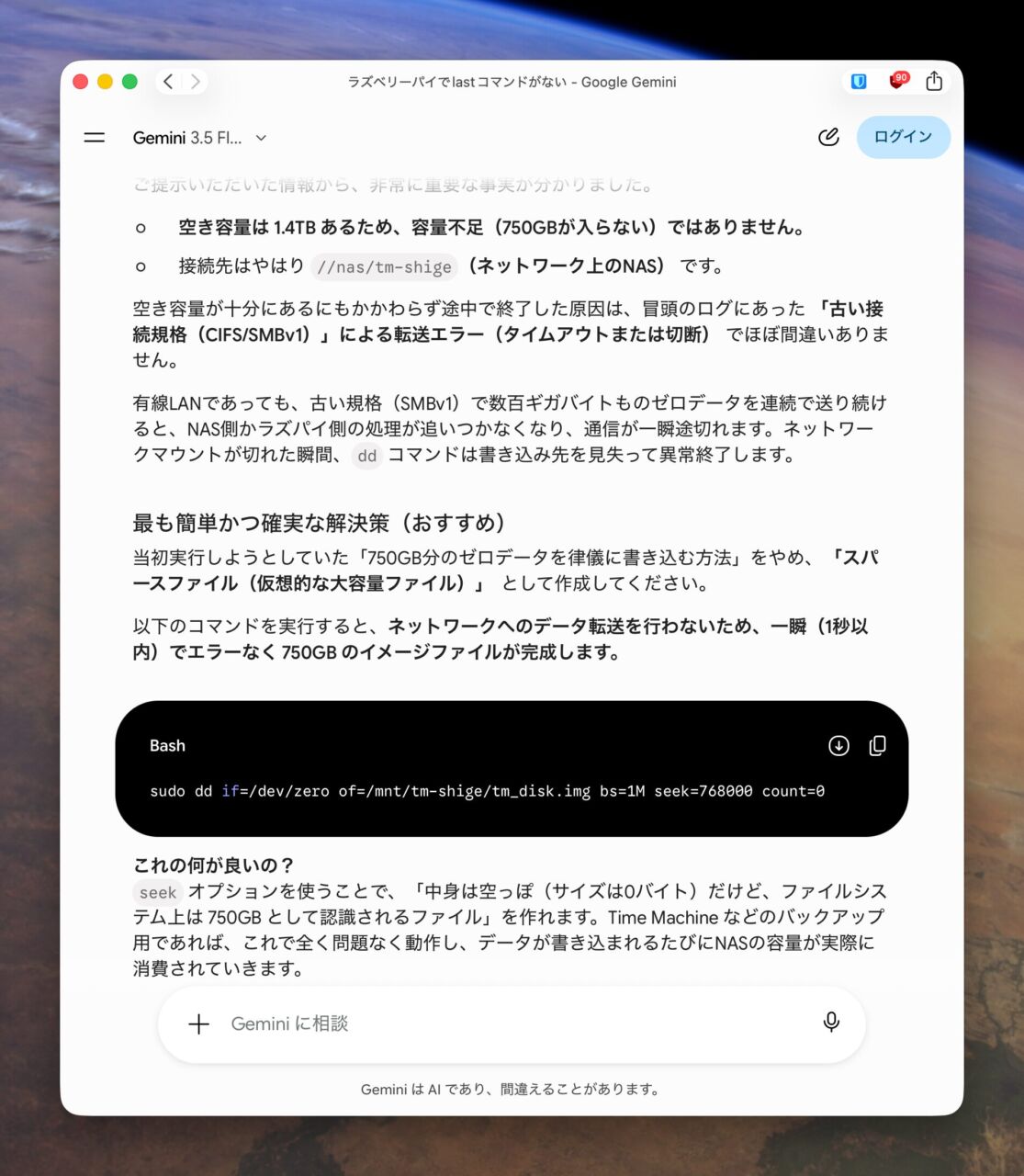
ファイルが数秒でできたので、ファイルシステムを作成してからSMBで公開しました。
Finderで接続してからTimeMachineを作成します。
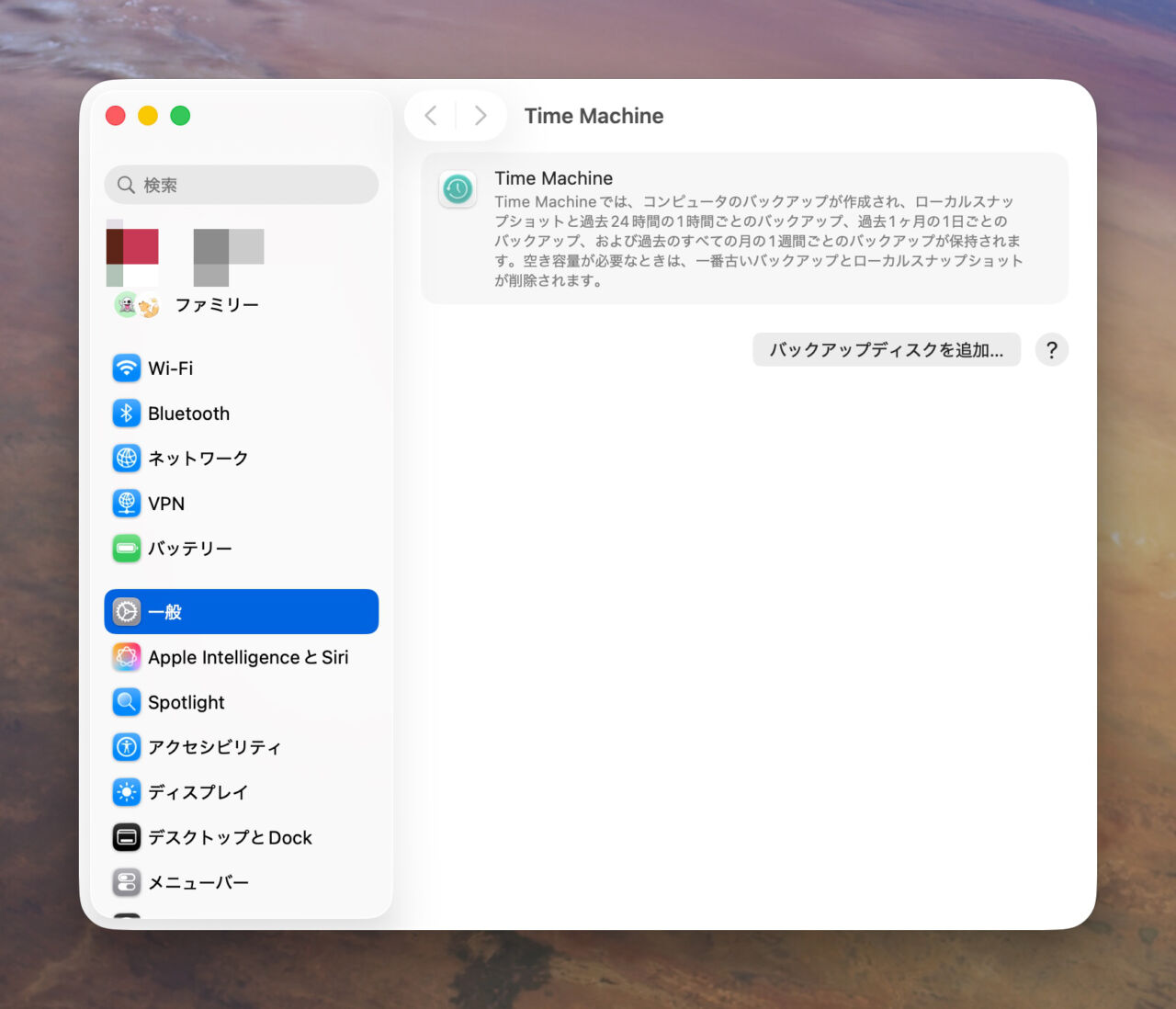
選べそう。。1個余計にマウントしていたので
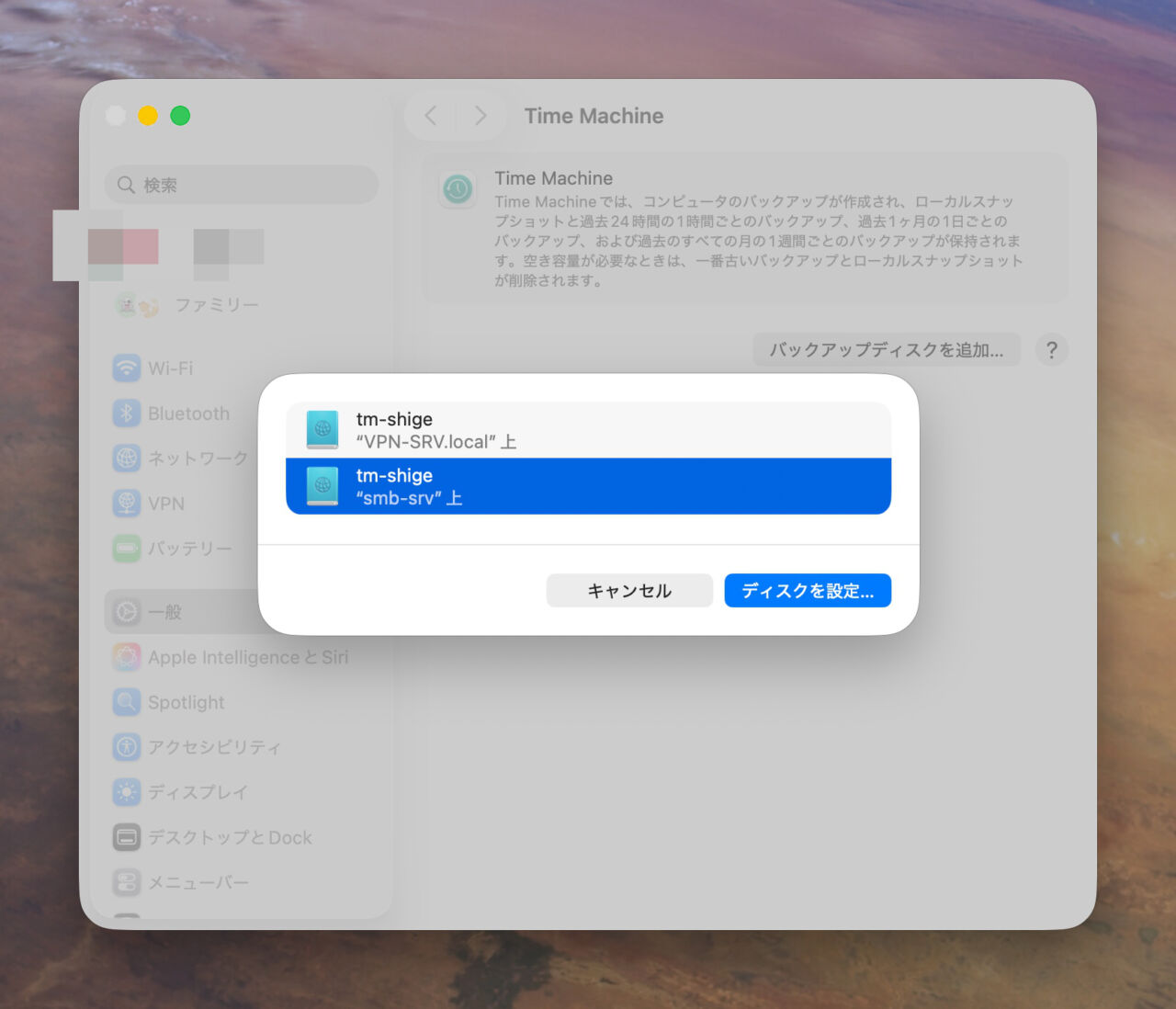
容量が足りないと警告が出ていますが、このまま進めます。
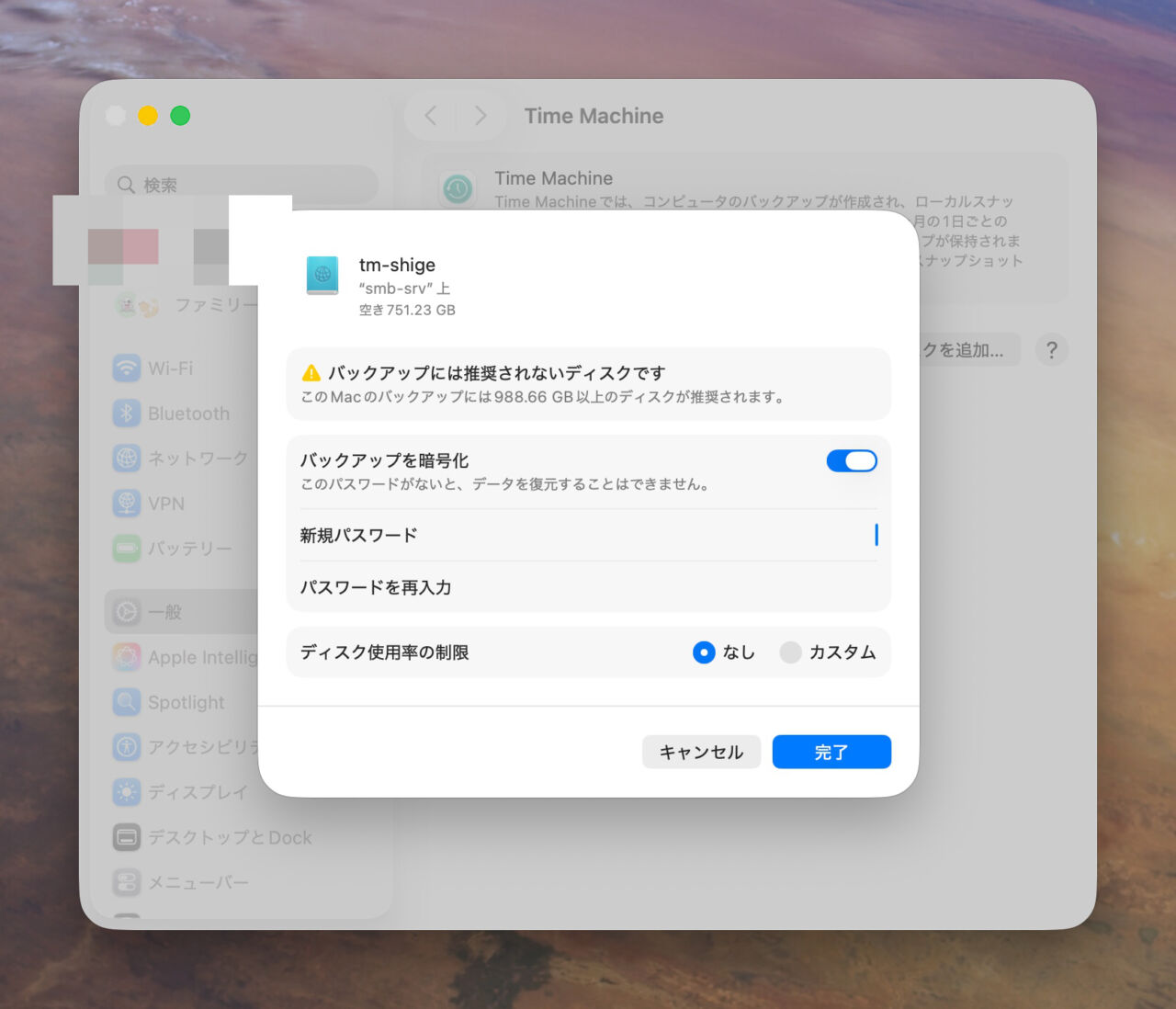
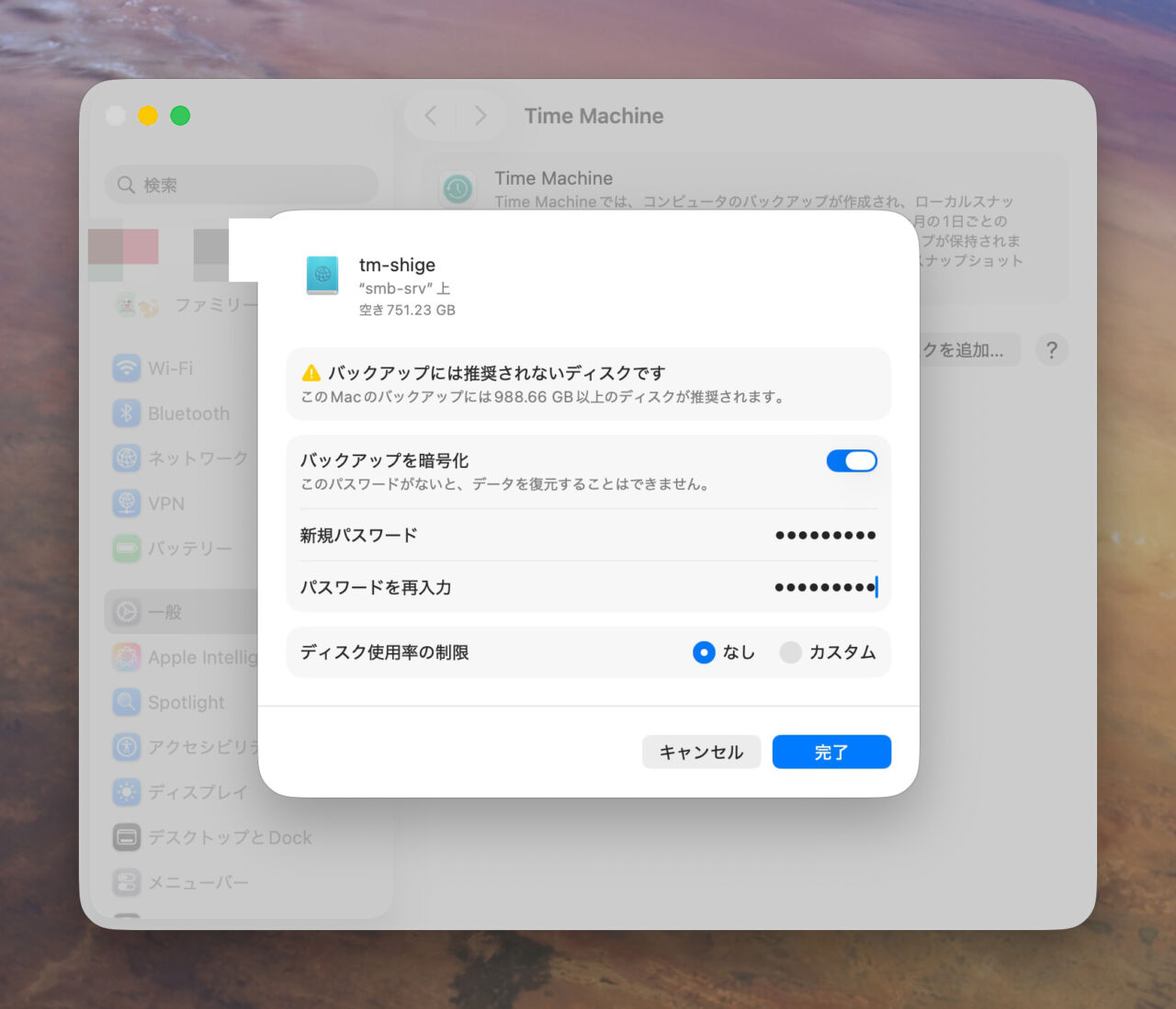
暗号化します。
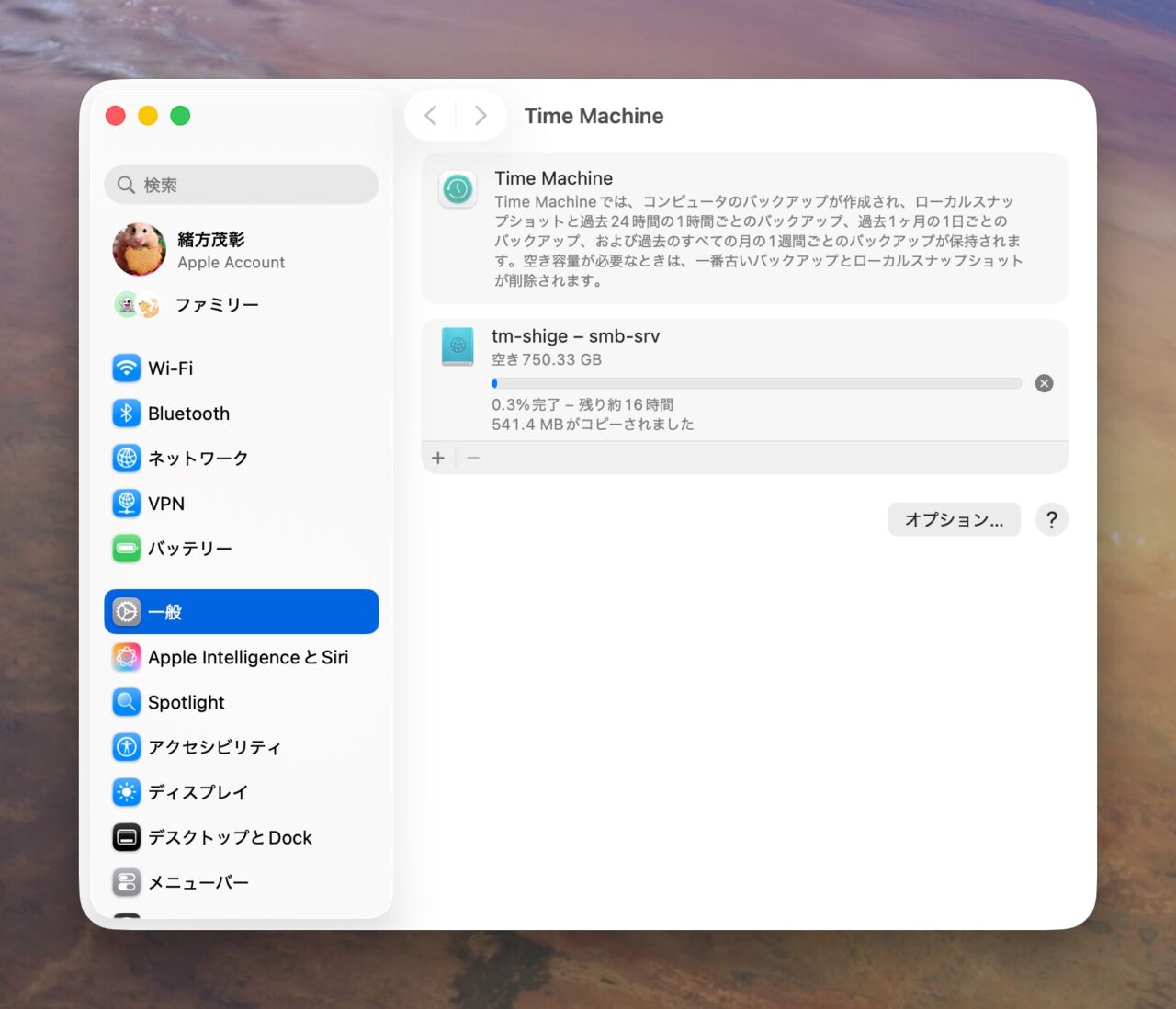
最初だけだとおもいますが、めっちゃ時間がかかりますね。
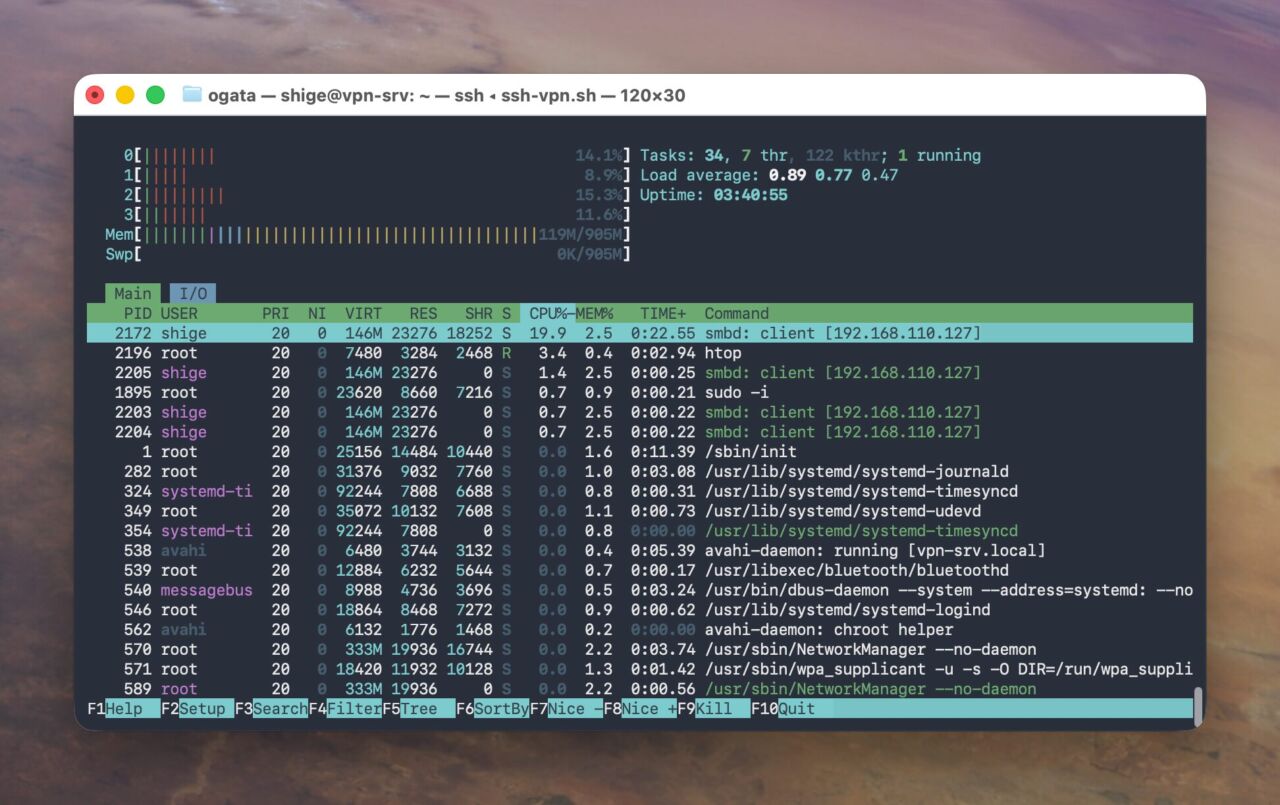
Raspberry PiのCPU負荷的にはかなり余裕そう
設定は初期の1時間毎にバックアップにしました。
2回目のバックアップは10分ぐらいでした。
若干苦労+時間がかかりましたが解決できて良かったです。
コメント
Appleも以前はTimeCapsuleと言うWiFiルーターにHDDが組み込まれていてそのままTimeMachineに設定出来る製品がありましたが残念ながら現在は廃番です。市販のNASではSynologyやQNAPが対応していますがそれなりにコストが掛かるのでTimeMachine用に使うにはちょっと… 私の場合はMacBookProに外付け2TのUSBHDDを繋いでいます。これが一番簡単でコスパが良いです。面倒な設定も要らないし。USBポートがひとつ占有されますからポート数に余裕がないと別途ポート拡張ハブなどを用意する必要がありますが。
輪太郎さん
コメントありがとうございます。
Time CapsuleはTimeMachineが上手く動かない時に調べる過程で知りました。
有線LANならまだしも、WiFi規格の陳腐化が早いので続いたとしても投資コストが高そうかなと思いました。
Macも据え置きなら速度が早いし、それが良いですよね。
NASは2TB中の300GBしか使っていないので、余ってるのでありかなと思いました。
埋まってきたら、Raspberry PiにUSB HDDをつけて、そちらにシフトするつもりです。
HDDも先日買った2Bayのは使っていないときには、HDDの電源が切れるのでありかなと。。