こんにちは
※記事を書いてから気づきました。RAIDの説明をしていませんでした。
RAID0:ストライピング
HDD2台以上に分散してファイルを保存します。2台だとそれぞれに半分づつ。
HDD2台で概ねそのままの容量が使えます。4TBが2台だと、約8TBぐらい。
1台でも故障すると全滅ですが、アクセスは1台に対して半分で済むので早い。
RAID1:ミラーリング
HDD2台に分散して保存しますが、2台のHDDにそれぞれ全体を保存。(同じ物が2台に保存)
使える容量は1台分。4TBが2台だと、約4TBぐらい。
使える容量は半分になりますが、1台が壊れても問題なく稼働します。
暫くは以前購入したGoProでサイクリング動画を撮って見ようかなと思っています。
使わないと持った無いですもんね。今更感はありますが。。(^_^;
撮った動画ですが、購入から1年はGoProのサブスクに入っていたので、オンラインで保存していました。1年で解約しましたが、その時に保存する程でもないかなとバックアップを取らずに破棄しました。
HDDも余ってるので一杯になるまでは保存してみようかなと思います。
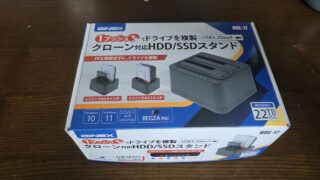
で、先日購入したHDDが2台刺さるHDDスタンドでバックアップしていました。
良く考えたら、このHDDって長年サーバで電源入れっぱなしで稼働していた物で少し不安でもあります。元々Raidで構成していたものなので、同じHDDが2台あります。

MacOSって、UNIX系のOSだと聞きます。
標準でRaid1が組めても良さそうに思って調べると、やっぱりソフトウェアRaidが組めそうです。
これ、Windowsでもできるはずです。無料でRaidが組めるとかホント便利ですよね。
って事で、先日購入したUSBスタンドを持ってきます。
良く考えたら毎回出し入れするのが面倒です。Macを使っているテーブルの横に棚があるので、そこの奥に突っ込んでおいて、使うときでだけケーブルを引き出して使えば便利では!?
幸い使っていないときは、HDDの電源が自動で切れる設計なので、電源のON/OFFもせずにUSBだけ出し入れすれば良さそうです。思い切り押し込んじゃそうかと思います(笑)
ただ、付属のケーブルはかなりの短さです。
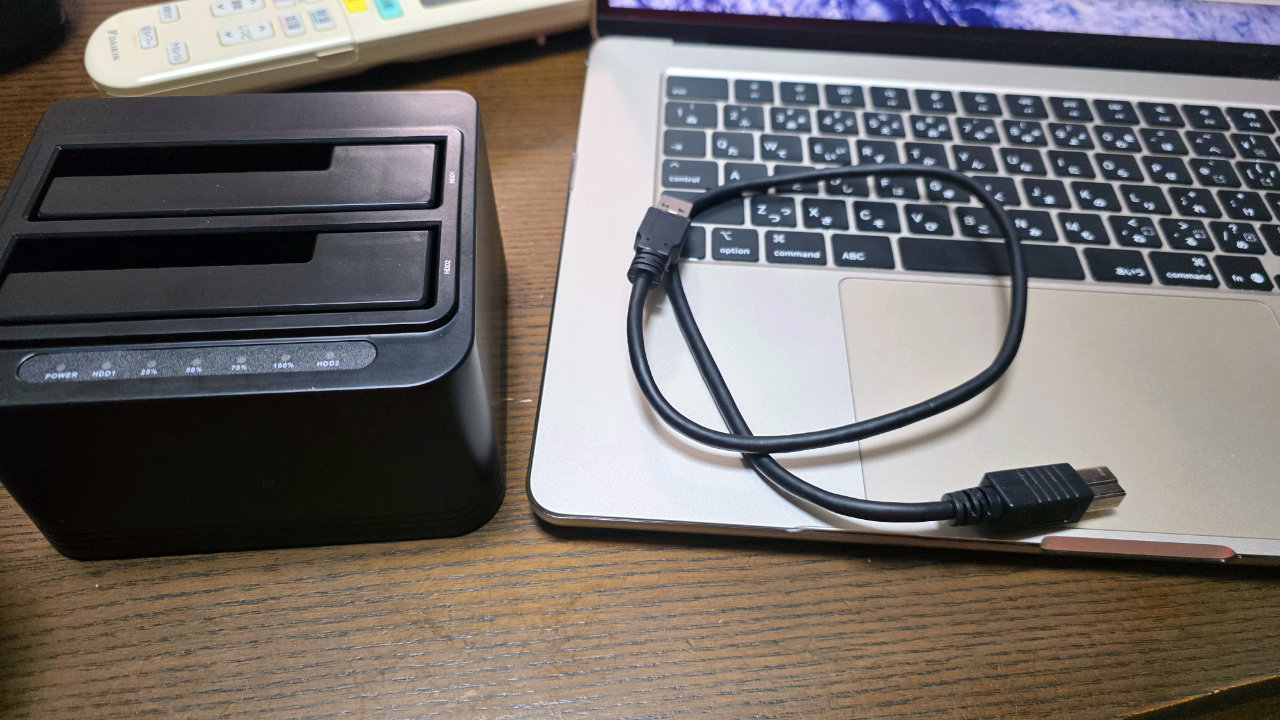
USBケーブルを延長すればいいよね!
ただ、ケーブルが少し変わったというかHDDとかだと良くあるんですが。デカイやつですね。
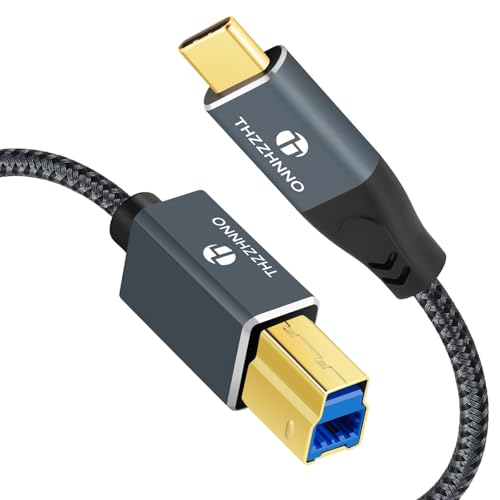
どうせ高いし、両端がTypeCの方が後々使えそうな気がするのでTypeCの延長ケーブルをAmazonで注文しました。
これを買いました。


 ポチップ
ポチップこの記事を書きながら延長じゃなくて、USB HDDの根本からのケーブルが。。意外と安い事に気づきました。ただ、USB3.0はありましたが3.2対応のケーブルが見当たらないのでありだったかも。。(^_^;
忘れよう。。。(^_^;
 ポチップ
ポチップって事で到着。
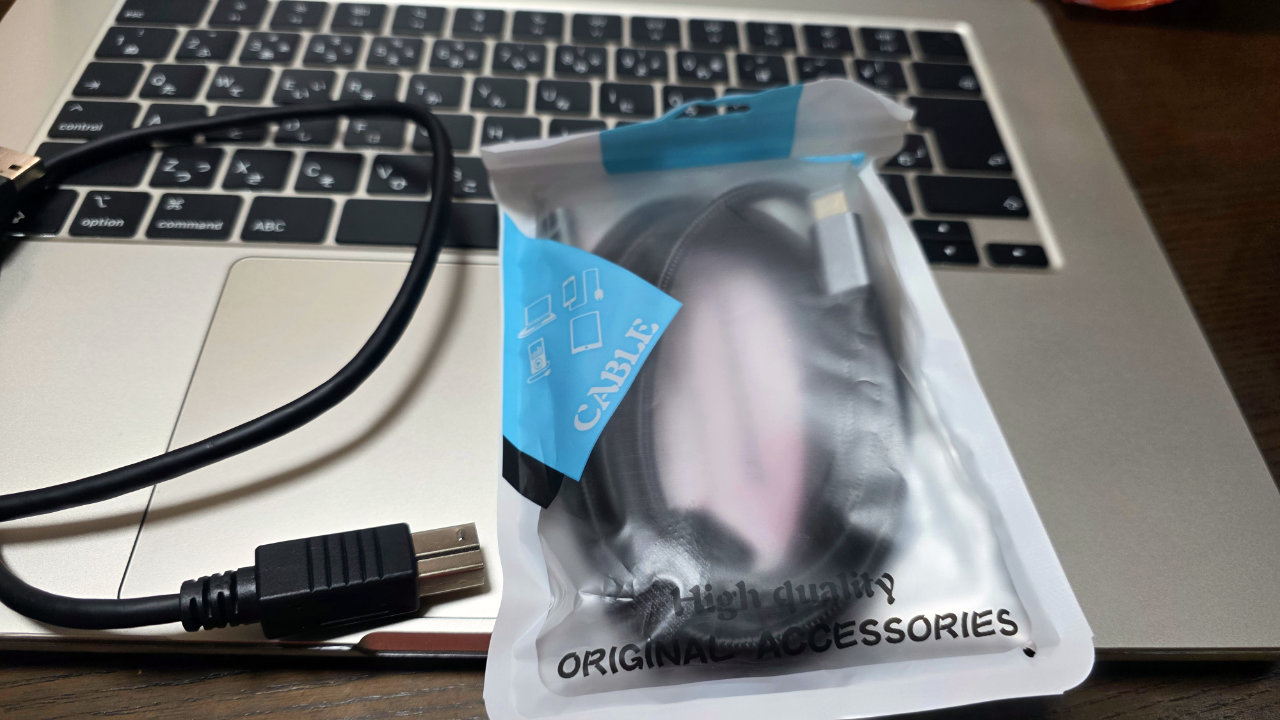
オスxメスです。
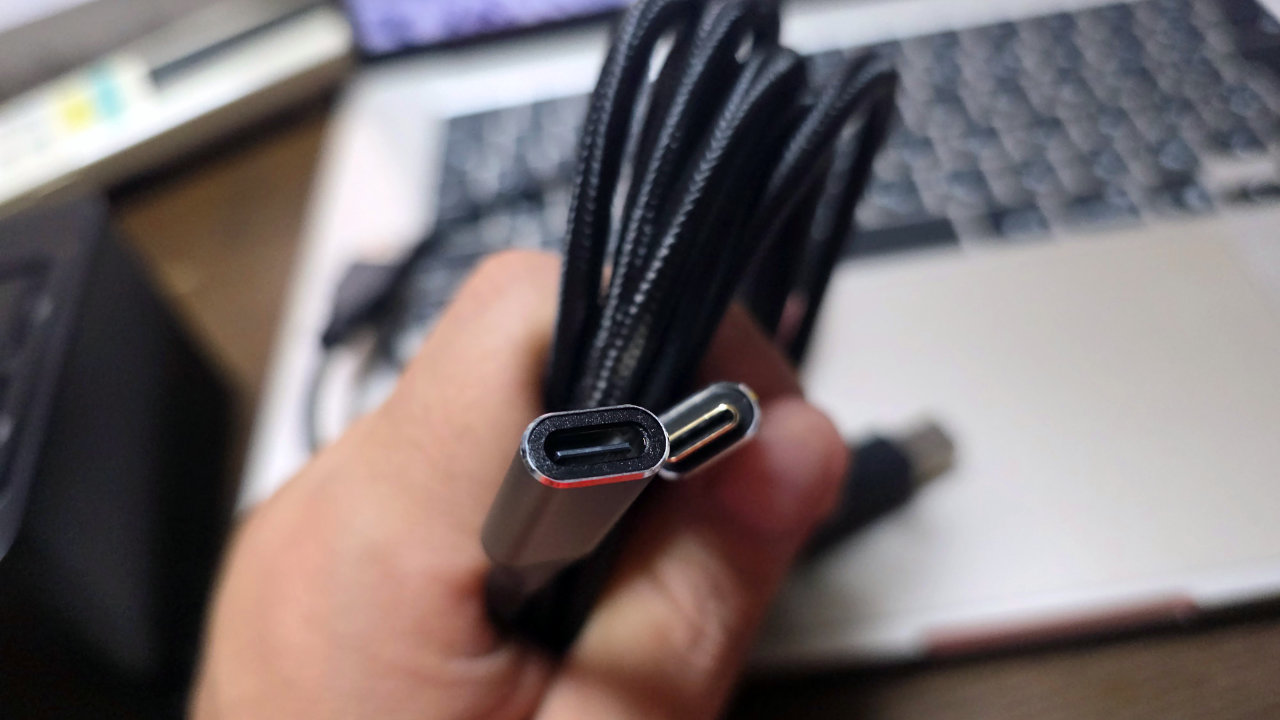
USB HDDのケーブルですが、TypeAの方が使いやすかなとTypeAを買いましたが、TypeCにしとけばよかったと少し後悔しています。
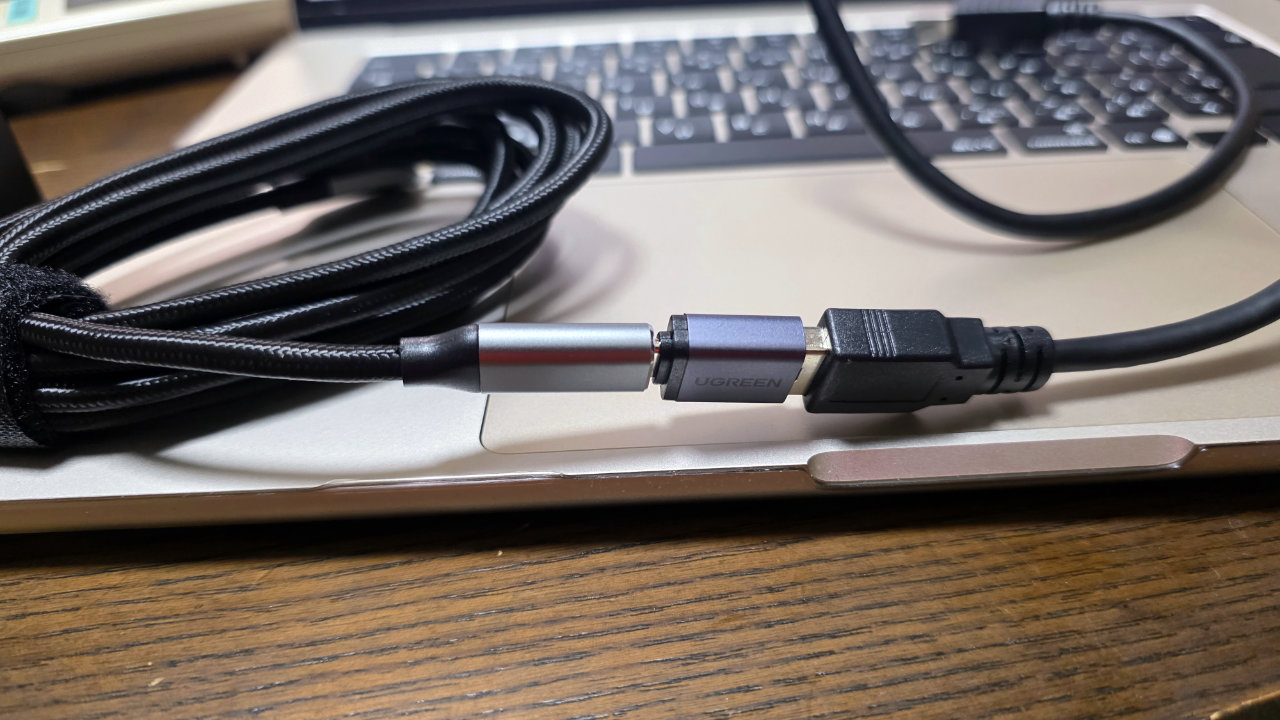
お陰でこんな感じに。。アダプターまみれ?です。
遅くなったりして。。(^_^;
で、HDDを2台刺してつなぎました。MacBook AirでRAID0を組んでみました
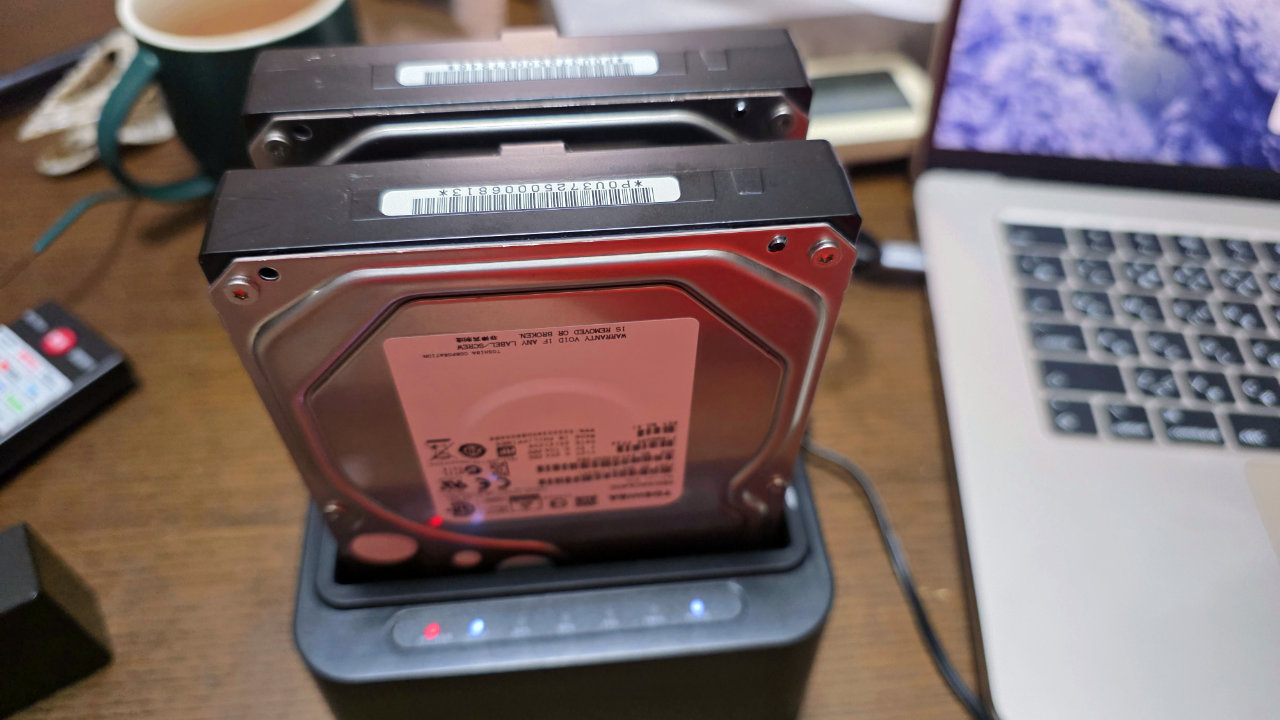
Raidを作る時にHDDがフォーマットされるので、一旦MacBookのHDDに退避しました。
その後、HDDを2台認識させて、ディスクユーティリティと言う標準的に入っているアプリを起動します。
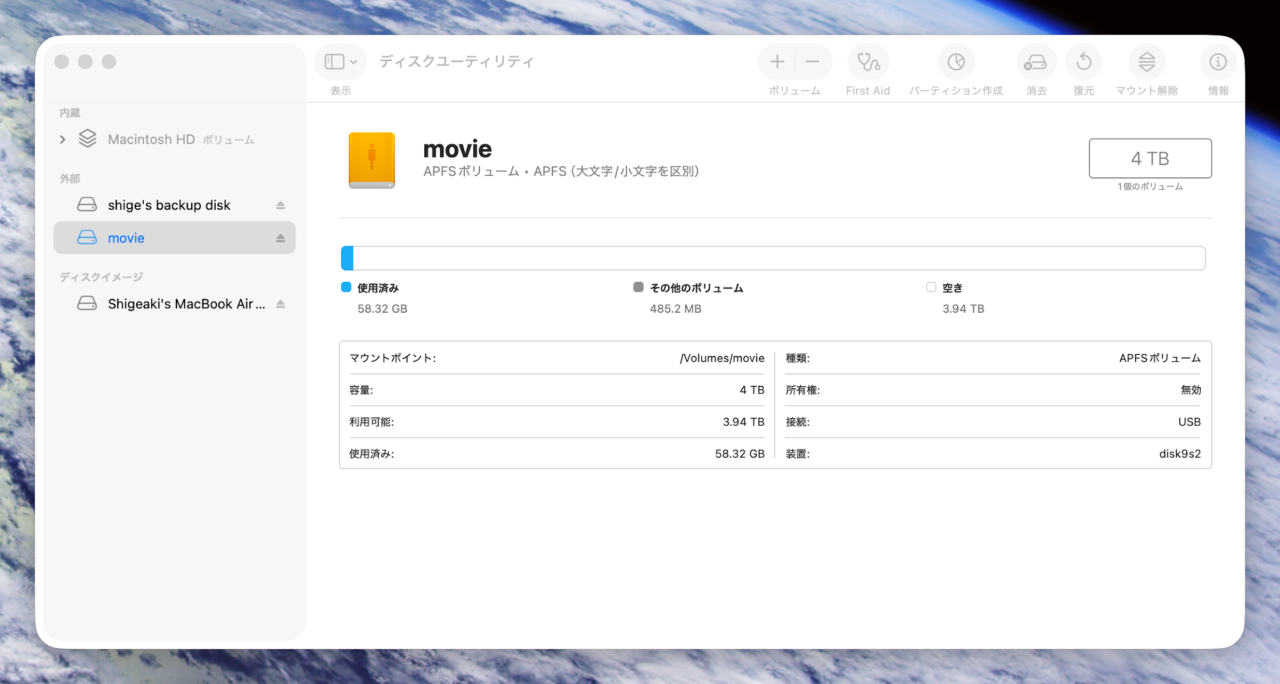
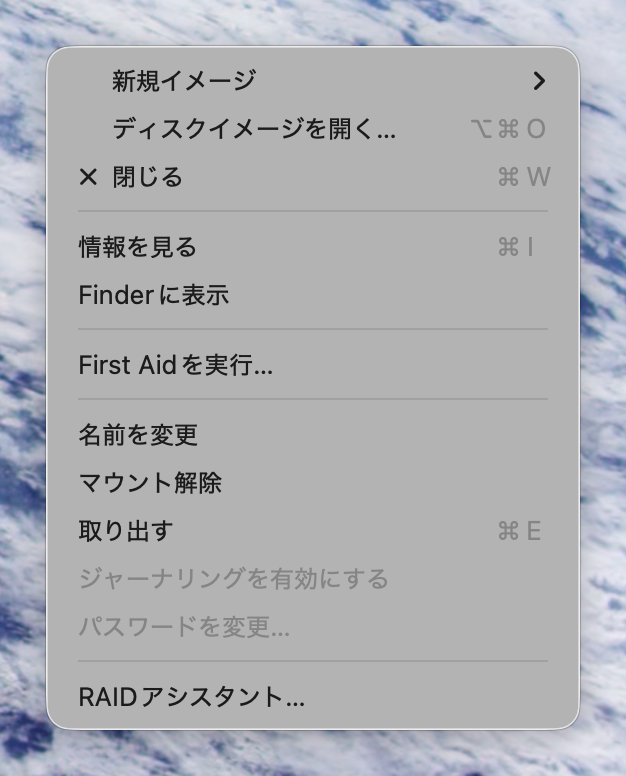
その後、ファイルメニューから「RAIDアシスタンス」を選択します。
RAIDタイプを選択します。
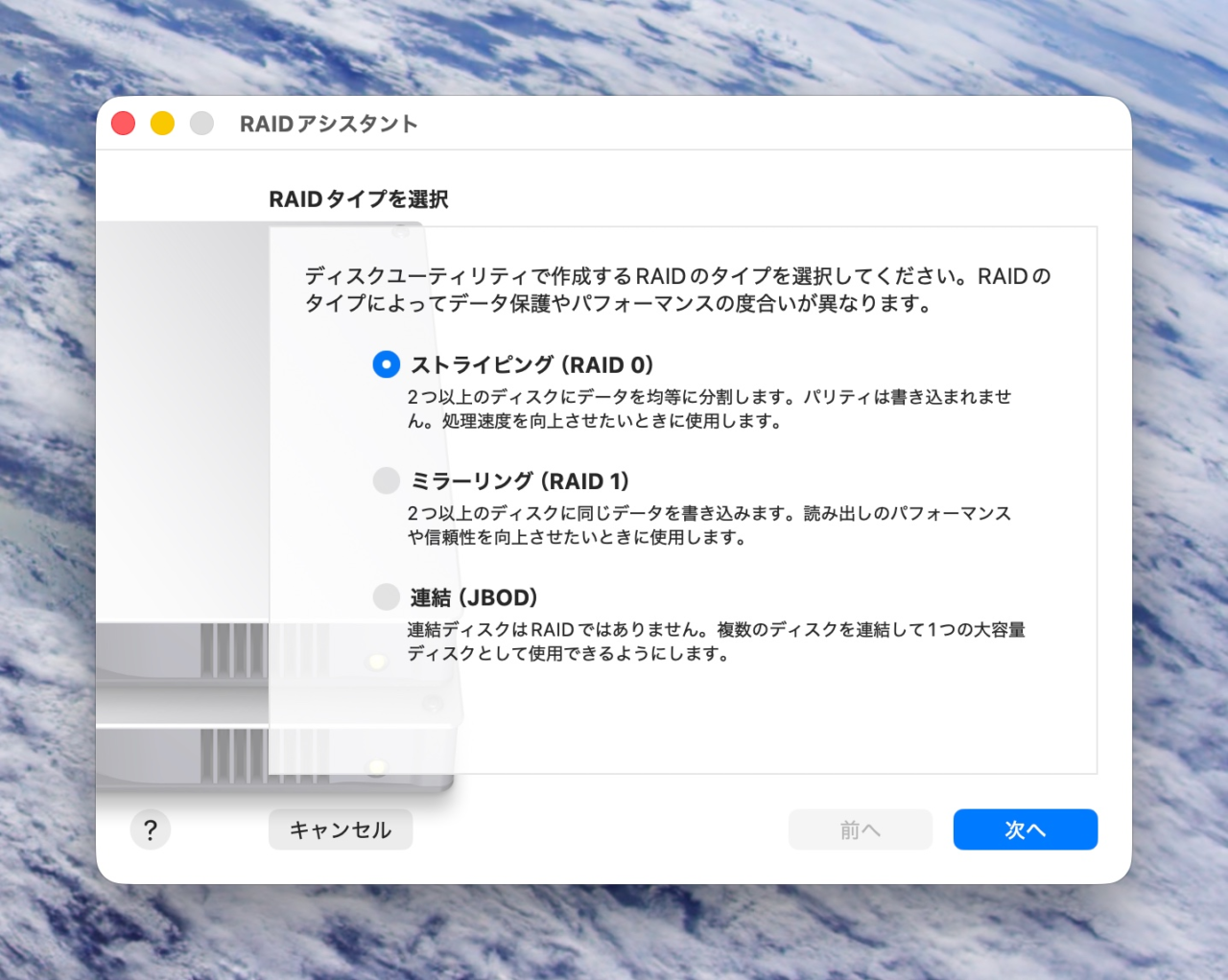
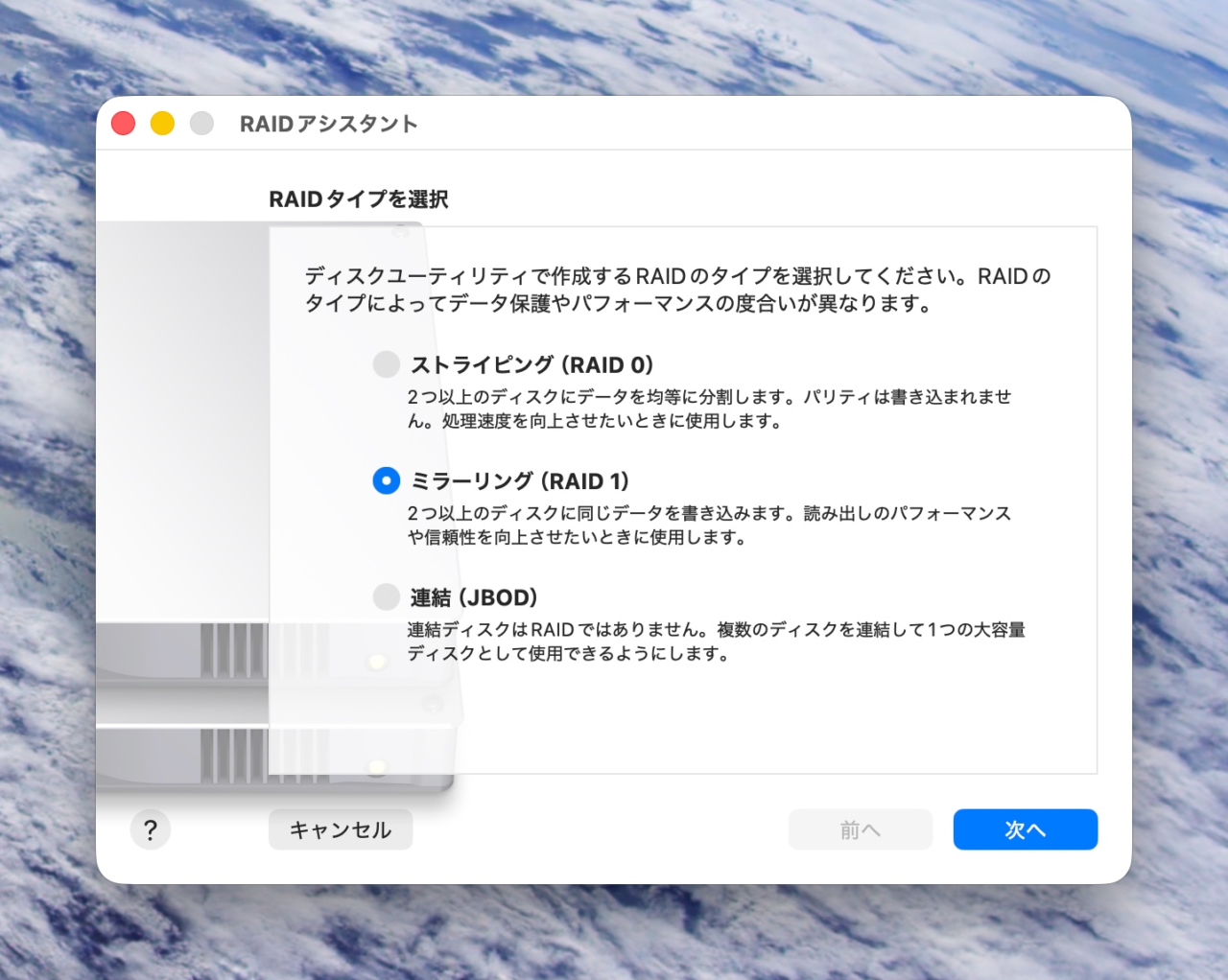
寿命の短そうなHDDでRAID0のストライプングを使う勇気はないと言うか、HDDの信頼性を高めるためにRAID1(ミラーリング)が欲しいので、RAID1を選択して「次へ」
連結とかあるんですね。サイズが同じじゃなきゃ選択としてRAID0よりもありかもしれませんね。
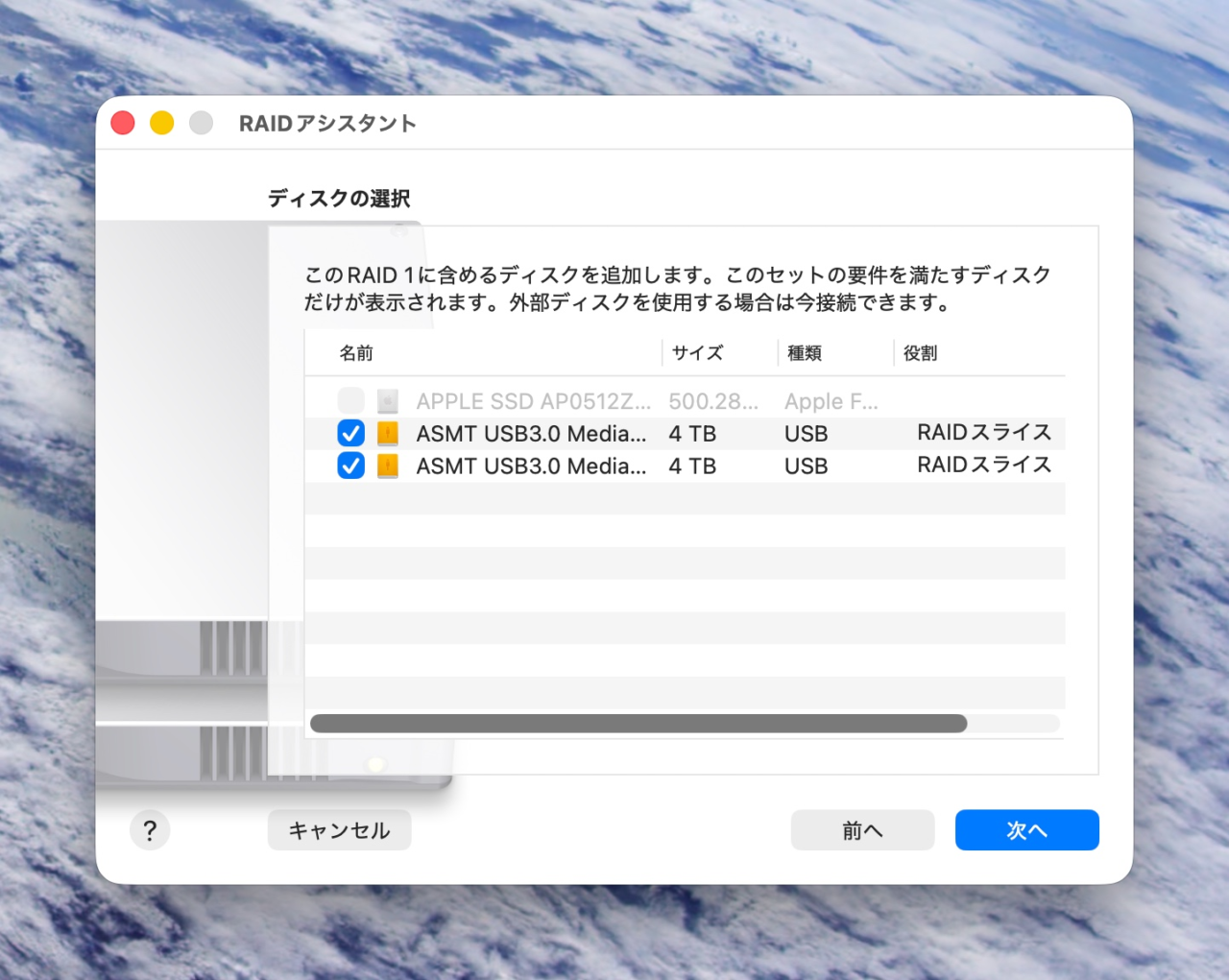
次の画面でRAID1を組むHDDを2台選択します。
これ。。4台あればRAID1+0が組めるんでしょうか?
次の画面でフォーマットとか色々選択できました。
フォーマットは、古いMacとか持ってないので、APFSを選択します。Linux(Unix)大好きなので、違和感のない(大文字/小文字を区別)を選択
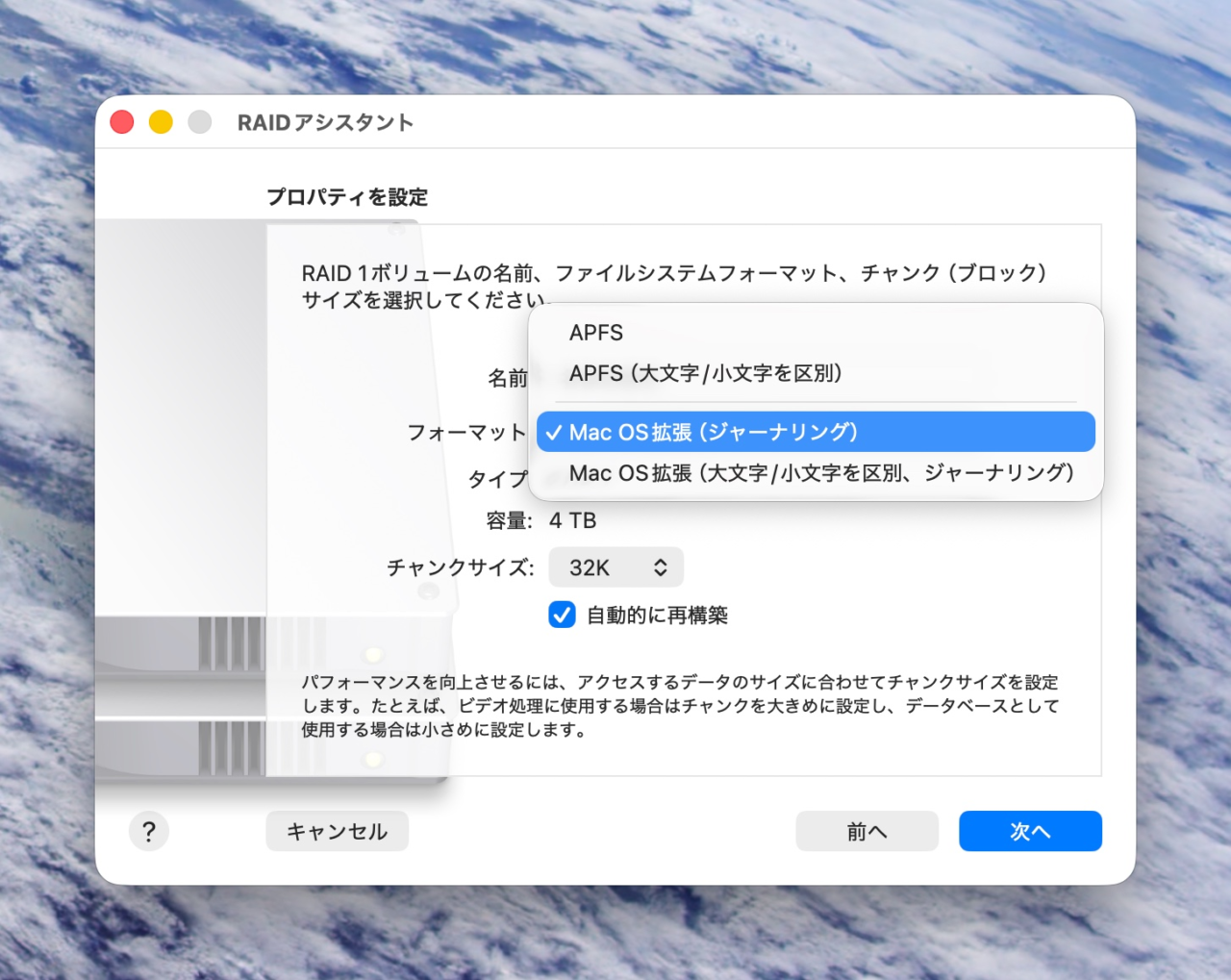
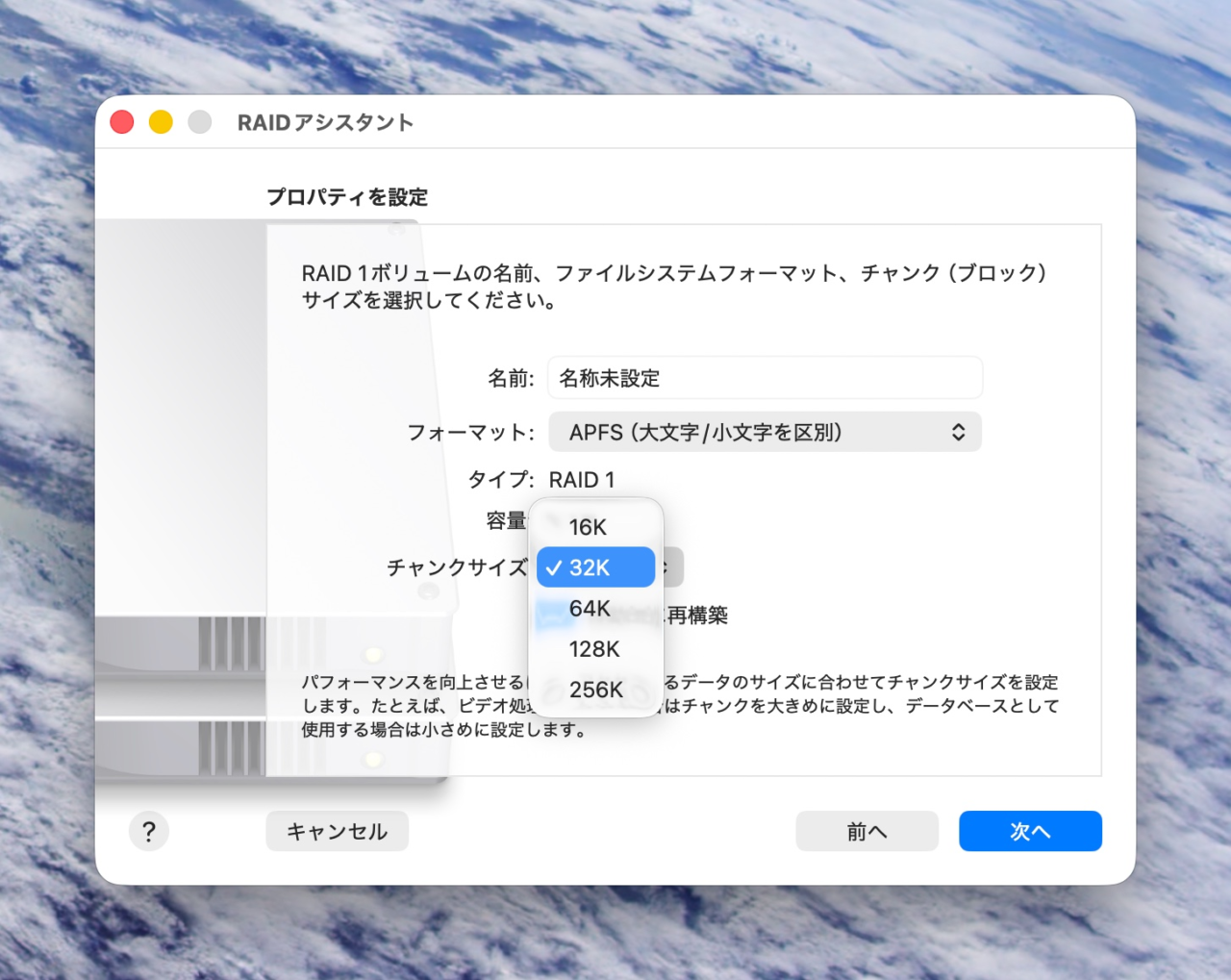
チャンクは、この中から選べました。多分、ブロックサイズ(最小単位)だと思います。
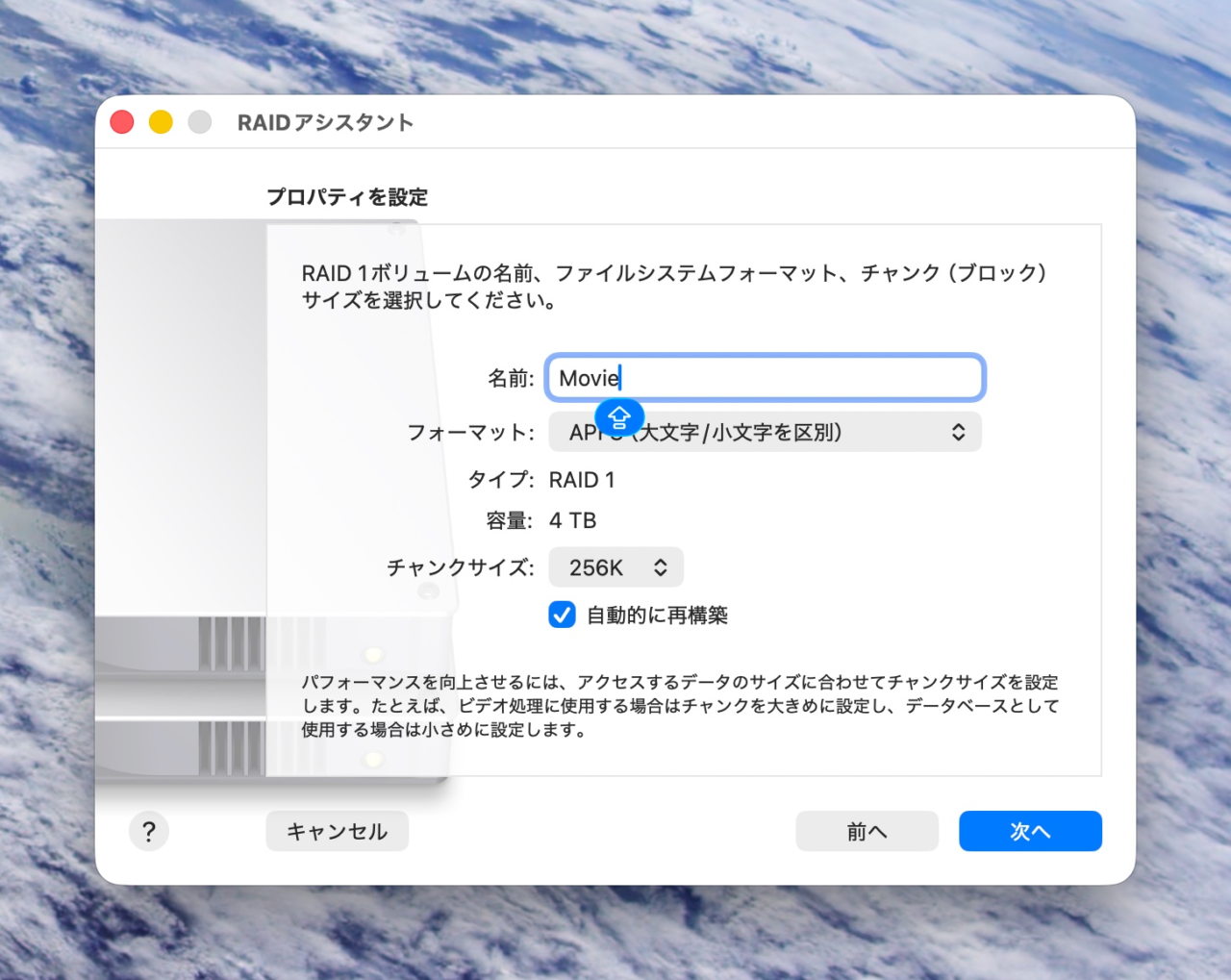
動画をメインに入れる予定なので、最大サイズの256Kを選択しました。
おそらく、1KBのファイルを保存しても256KB消費すると重ので、小さい方が使用容量が少なくて済みそうですが、大きなファイルの場合は、アクセスするブロック数が増えるので遅くなると思います。
ただ、256KBのブロックで1KBを保存しても256KB消費しそうかな?、代わりに1MBのファイル読み書きする場合、1KBブロックだと、1024回HDDにアクセスが必要ですが、256KBだと4回で住みます。※最低16KBでした。
色々選択して、「次へ」ボタンを押します。
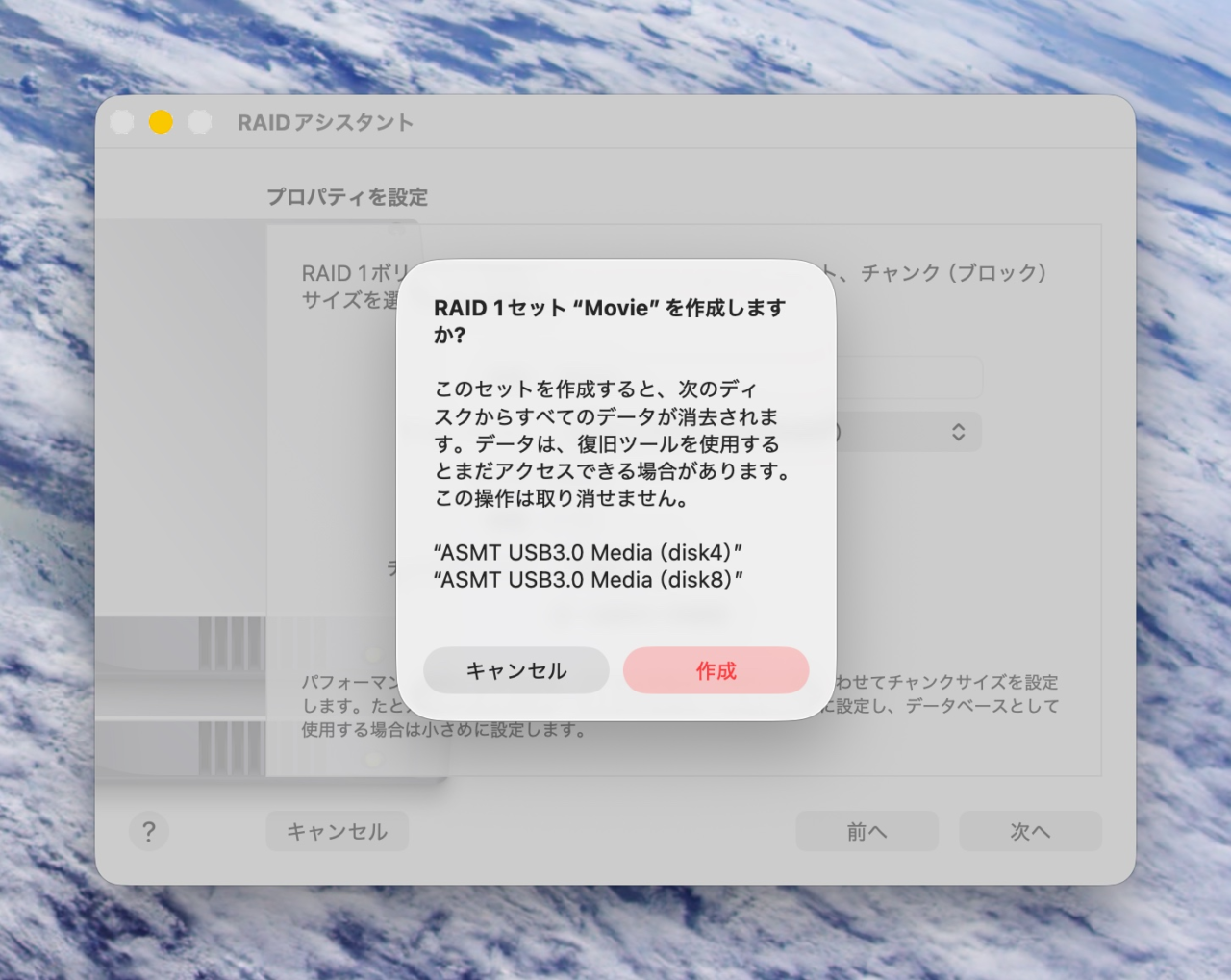
警告が出るのですが、作成したいので「作成」ボタンを押します。
数分で完了。
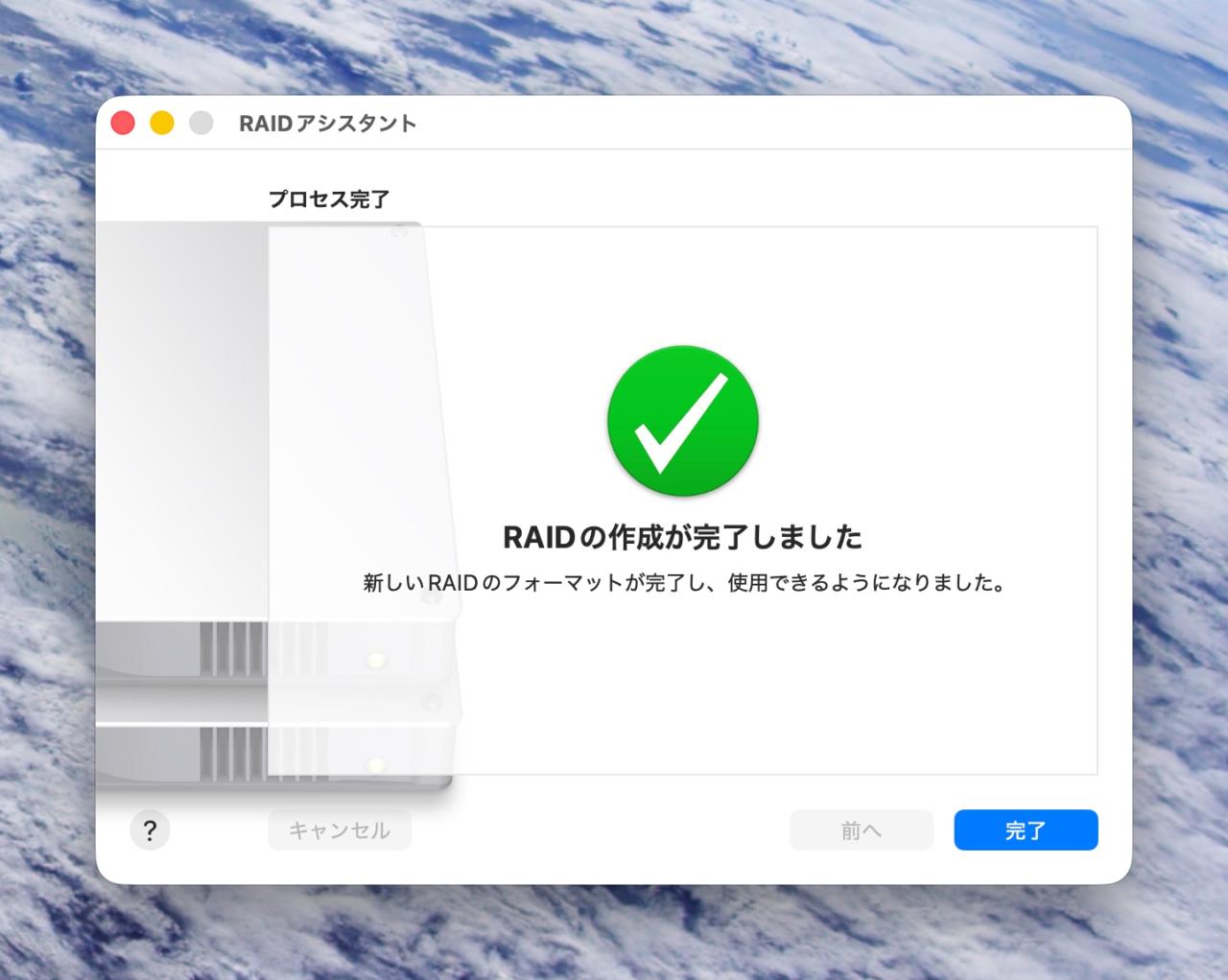
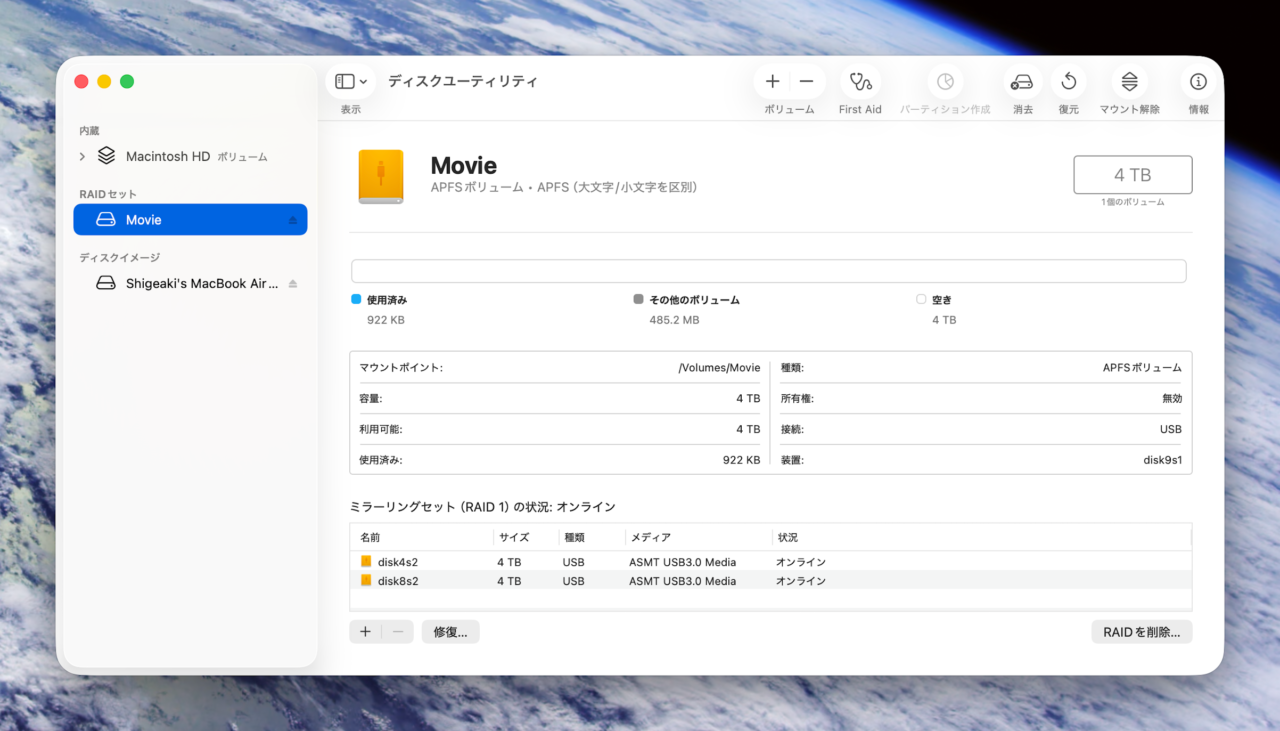
できた!!
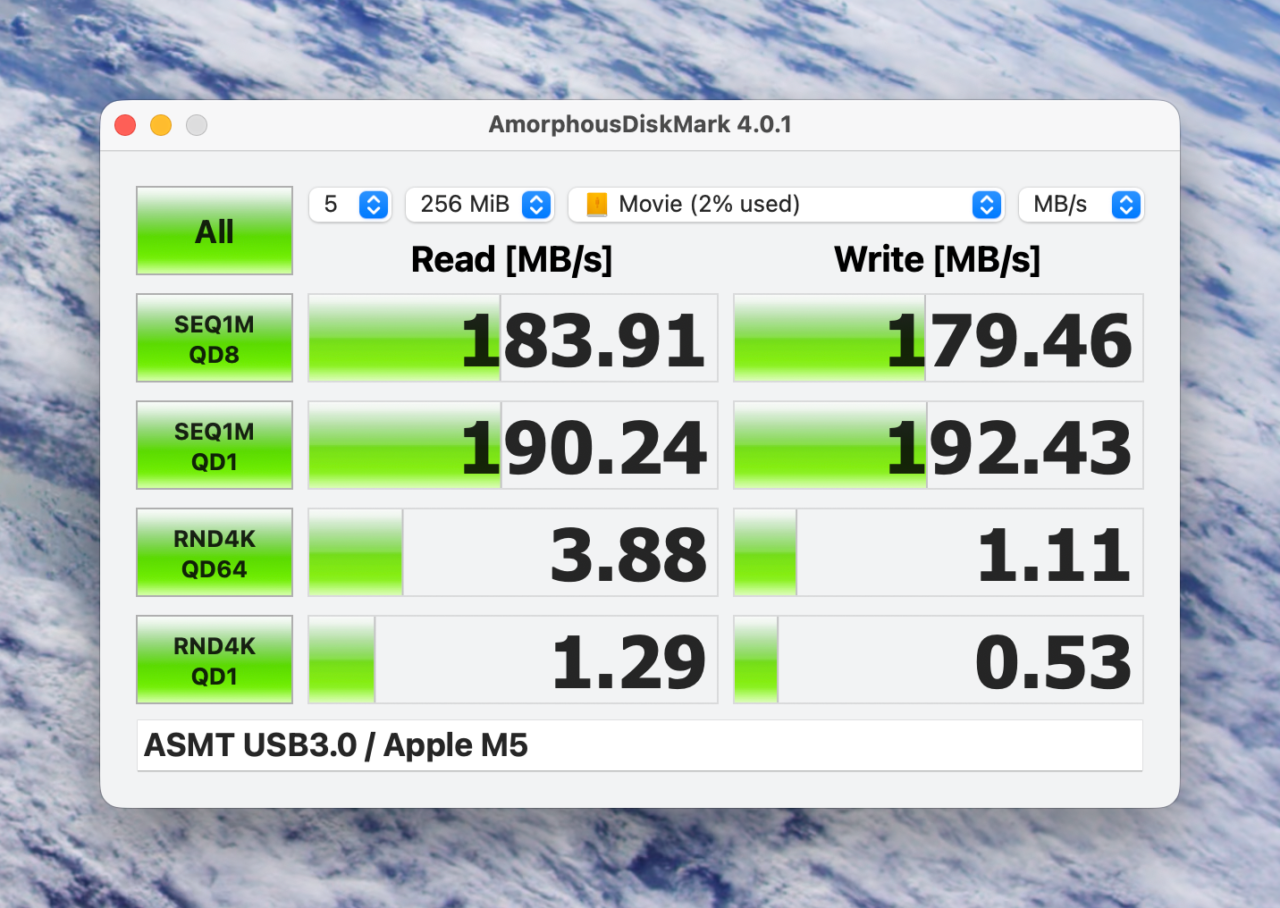
ベンチマークを取ってみました。
HDDの世代と、安めのUSB HDDスタンドと考えると十分な速度かな?
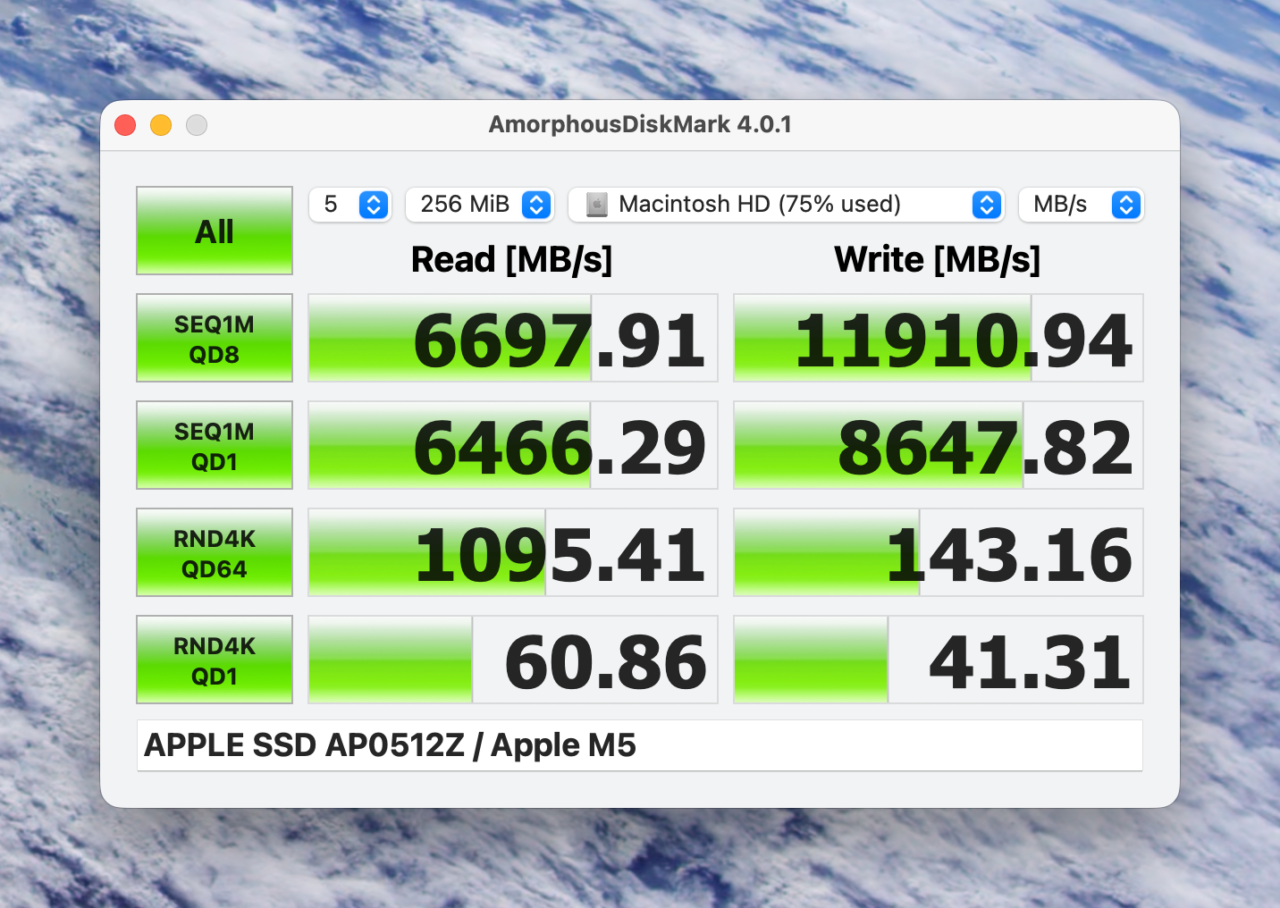
内蔵SSDはやっぱり早いですね。
これで、保存したHDDが1台壊れても問題なくアクセスできます。安心度が段違いですね。
コメント
Macでは比較的早く(OSXに移行した頃)からソフトウェアRAIDが使えるようになっていましたが、流石に仕事用のデータをソフトウェアRAIDに入れるのは心許ないし、複数のMac(メイン機とサブ機)から同じデータにアクセスする必要があるためハードウェア(NAS)を使っています。今はQNAPの4ベイモデルに4T×4、RAID5の構成にしていますが、そろそろHDDを8T或いは10Tに容量アップしたいところです(予算が笑)
ソフトウェアRAIDは個人が初期投資を抑えつつある程度のパフォーマンスで使うには手軽な選択肢ですね。CPUパワーを食いますがM5ならさほどパフォーマンスには影響しないでしょう。macOSのソフトウェアRAIDでは10はサポートしていないので、4台繋いでも1で使う事になると思います。その場合は3台目以降をスペアに設定しておくとHDDが故障しても自動で引き継いでくれます。
輪太郎さん
コメントありがとうございます。
調べてみたら、MACは2001年からみたいです。
WindowsはNT3.1からだそうで、1993年からだそうです。
Serverでは使っていましたが、そんな前からだっけ?と思いました。
NASですが、一般的なNASは恐らくソフトRAIDで中身もLinux系かなと思います。
調べてみたら、QNAPのOSってLinuxですが、信頼性が高そうですね。
クライアントOSと分離されるだけでも、データの信頼性は段違いだと思うので、NASが良いと思います。
RAID5は何度かリビルド中に古くなったHDDが故障があって結局RAID1かRAID10になりました。
もっと大きくて、RAID6か?と思った事もありますが、中々難しいですね。
定期的に1台づつ壊れる前に交換が無難かな?と思うのですが、壊れていないのの交換するのも中々できないです。
RAID5はRAID1と違って同じHDD台数で使える容量が大きくなるのが良いですよね。
>そろそろHDDを8T或いは10Tに容量アップしたいところです(予算が笑)
HDD、ものすごく高いですもんね。少し落ち着くと嬉しいのですが。。
大分掛かりそうですね。もしくはこのまま上がる?(T_T)
>ソフトウェアRAIDは個人が初期投資を抑えつつある程度のパフォーマンスで使うには手軽な選択肢ですね。
そうですね。RAID0,1ぐらいだったら、処理も単純ですので、今どきのPCだったら大丈夫そうですね。
>nmacOSのソフトウェアRAIDでは10はサポートしていないので、4台繋いでも1で使う事になると思います。
そうですね。RAID10とか、クライアントPCで構成する人もほとんどいないかなと思います。
ドライバーを入れれば対応できそうですが、GUIを作るメリットが無さそうですね。
>その場合は3台目以降をスペアに設定しておくとHDDが故障しても自動で引き継いでくれます。
!?RAID1でスペアが設定できるんですか?
余談ですが、気になって調べてみたらLinuxのmdadmって、RAID0,1,4,5,6,10が組めるそうです。
良く考えたらノートPCでHDDが壊れたらリビルド中で電源入れっぱなしになりますよね。RAID6のリビルドって凄い時間がかかりそうです。
起動しっぱなしのサーバ等で使うのが良さそうですね。
NASはRAIDコントローラ用に専用CPUを使って演算するのでソフトウェアRAIDに分類されますね。今使ってるのはCPUがCeleron N5095 QuadcoreでOSはLinuxベースのQTSまたはQuTSになります。以前デスクトップのPowerMacG5を使ってた頃はHighPointのRAIDコントローラと5ベイのエンクロージャにマルチレーン接続で使っていました。1T×5、RAID5の構成だったと思います。RAIDだけでG5がもう1セット買えるぐらいのコストが掛かりました(笑)
会社のNASはRAID6ですが、自宅の4ベイをRAID6で運用すると2ベイ分がパリティ用に占有されるため容量が実質2ベイになるのでRAID5で良いかなと思います。今までリビルド中に壊れた経験はありません。現在は4T×4で実質12Tですがこれを8TにすればRAID6でも実質16T確保出来るし、10Tなら実質20Tになるのですが、そこまでコストを掛けるならいっそエンクロージャーを8ベイに換えて8T×8にしてしまうのも有りかと考えると、良いロードバイクが買えるぐらいの投資になるので悩ましいところ(´∀`)
スペアのセットはRAIDアシスタントでディスクを選択し、役割のポップアップメニューからスペアを選択することで設定出来ます。詳細は以下を参照して下さい。
https://support.apple.com/ja-jp/guide/disk-utility/dskufd8dce72/mac
輪太郎さん
お返事ありがとうございます。
RAIDですが、NASの場合は利用元の別のハードになるので、ハードRAIDの意味が薄いですよね。
以前サーバのRAIDカードが安いので買ってみて使ってましたが、いつしか実はソフトウェアRaidだった事に気づきました。
別にカードを必要としているRAIDカードはハードウェアRAIDだと思い込んでました(^_^;
ただの、I/Fカードじゃん。。(笑)
RAIDは0を除くとコストが掛かりますよね。ハードウェアに費用がかかるのに、容量が減りますもんね。
10TのHDDx4だとお値段が凄いことになりそうですね。
最近HDD自体を買ってませんでしたが、HDDの値段を見てびっくりです。
この間のTV用に買った4TBの外付けHDDが1.5万円ぐらいだったのは、まだ安かったみたいですね。
今は、4TBで2万円オーバーなんですね。6,7千円じゃないんですね。
RAID6は良さげですが、今のHDDが高い状況だと、そこまでしなくても良いのでは?と思えます。
満タンに入れないなら、外付けHDD1本に夜な夜なSYNCした方が人為事故も防げるかも?
リビルド中に壊れた事ないとは良いですね。
私、会社ので2回ほどありました。
壊れるまで使おう!ってのがダメなのかもしれませんが。。
バッファーローのNASでしたが、外部に履歴?世代?バックアップを夜な夜な取ってあったので助かりました。
2回目はリビルド前にバックアップを取ってからリビルドしていたら、また壊れました。(^_^;
NASではないですが、顧客の12とか、20ベイのストレージは、割りと頻繁でした。2本ぐらい壊れても動いてましたけど。
と言いつつ、HDDも高いし容量と安全性を考えるとRAID5が良さそうかなと今は思います。
RAID1のスペアの情報ありがとうございます。
勉強不足ですね。RAID1のスペアは知りませんでした。
常に3本に書き込めば良いのでは?と思いましたが、書き込まないでスタンバイしておくと、HDDの寿命が長くなるのかもしれませんね。
Macで RAIDコントロールできるんですね、知りませんでした。
私は安直に市販の NASを買って RAID1で使っています。
いま 2セット目ですが、1セット目でブロックの指定があったのかなかったのかわかりませんが、デフォルトでとんでもなく大きな容量が指定されていたため割に早く満杯になってしまってもったいなかったです。
古い HDDでもこれで当分安心ですね(^^)
Kachiさん
コメントありがとうございます。
RAID調べたらできましたし、簡単でした。
ただし、RAID0と1のみですね。
NASの方が利便性は高いと思います。
NASだと、大きなファイルを書き込むのは時間がかかりますのですが、そうでないならNASの方が便利ですよね。
複数端末からの利用なら断然NASですね。
>いま 2セット目ですが、1セット目でブロックの指定があったのかなかったのかわかりませんが、デフォルトでとんでもなく大きな容量が指定されていたため割に早く満杯になってしまってもったいなかったです。
ブロック長ですが、HDDの容量が大きくなると、ブロック長も大きくなると思います。
細かいブロックを大量に管理すると、それはそれで管理領域のサイズが大きくなりますし、大きなファイルのアクセスにも時間がかかるので、その辺りの加減ですよね。
>古い HDDでもこれで当分安心ですね(^^)
はい。これで安心です。
消えても少し悲しい程度のファイル歯科入れませんけど、大事なのはNASに入れてます。