こんにちは
先日、CapCutと言う動画編集アプリを使って動画を作成しました。

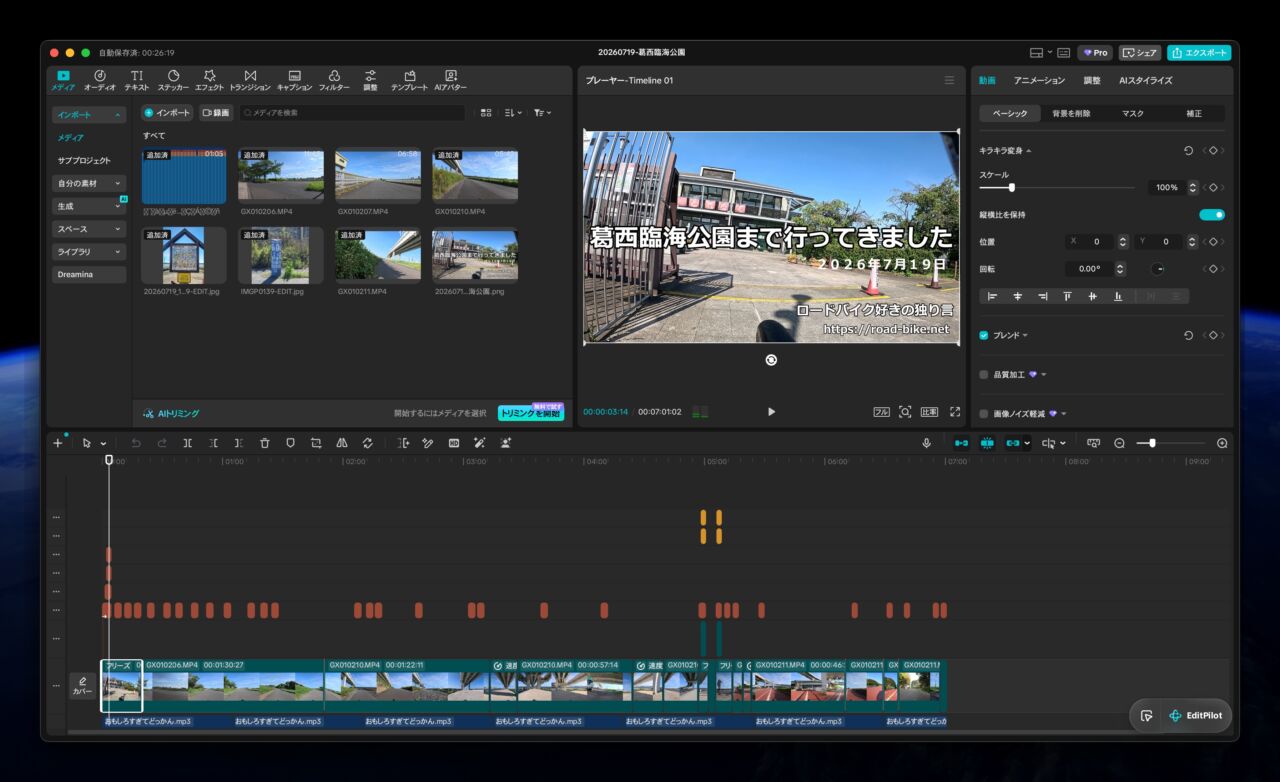
中々使いやすかったです、これスマホでも編集できるんですね。凄いです。
これを選ぶ際にネットで見ていて、情報がややこしいなと思ったのですが、どうも3年ぐらい前に有料化したみたいで、その後に色々不評があったのか結構変更していたのか、できないと言う情報があるのにできる事が多くなっている印象です。4K動画が書き出せないと見ていたのですが、実際には書き出せました。
変更が入ったのがいつか分かりませんが緩和方向なのかな?と言う印象です。
有料版(サブスク)への誘導が割りと強めかなとは思いますが、有料アプリを無料で使わせてもらっているので当然かも知れません。使っていて思うのは、当たり前ですがTikTokみたいな動画を作る人をターゲットにしていそうな感じで、用意されているパーツ?が凄く大量にありますが、若向きで好みじゃない感じです。
あとは、有用(PRO)用のパーツが多くて、無料で使うのに探すのが大変かな?
ダメではないのですが、おじさん向けじゃない気がします(笑)
他のも使ってみたいと思います。CapCutが良ければ戻ろうかなと。
コメントでいただいたり、調べた感じでは以下の2つは良さそうかなと思いました。
・VideoProc Vlogger
・DaVinci Resolve
両方インストールしてから使ってみました。
1つミスったのは、APP Storeにあるだろう?と探したがVideoProc Editorを見つけてインストールしたらiOS版でした。実行して見る前に削除しました。
提供元のサイトからVideoProc Vloggerをダウンロードしてインストールしました。
あと、DaVinci Resolveもインストールしました。バージョンは21でした。
最初に調べた感じでは、VideoProc Vloggerは入門者向け?で操作が簡単な様です。
DaVinci Resolveはかなりの高機能な様ですが、使い方が難しいようです。また、スペックの低めのPCだとスムーズに動かないとか。。
VideoProc Vloggerから使ってみました。
iMovieと違ってテキストも複数トラックで使えそうですし、使い勝手も簡単な感じがします。
結構簡単にできる事が多いです。特に動画の再生速度の変更は可変的に変更する操作が視覚的に分かりやすかったです。この操作は少し慣れが必要かも?
少し使ってみた感じだと、使い方が割りと分かりやすい感じがします。
使ってみて、動画フレームを複数使えない?これは少し不自由かも。。
※調べたらオーバーレイトラックと言うを追加できるそうです。
余り使ってなかったですが、少し機能が足りない?感じがしましたが、形にはめればサクサク作れそうな感じがしました。頻繁に動画作成するなら良さそうです。
書き出しも4Kまで対応していますし、ウォーターマークもつかないし。有料パーツを避ける必要もないので、CatCutを使うならこっちの方が良さそうです。
次は、DaVinci Resolveを使ってみます。
操作が難しいとの事です。ただ、できる事の幅はこっちの方が多そうです。
使えそうなら、こっちを使ったほうが後々あれができない、これができないと言うのが無くなりそうな気がします。
調べてみると無料版だと、4K(60fps)までの書き出しが有料版だと32Kまで書き出せる様ですが、4K以上は不要です。AI機能が利用できないみたいですが、あれば便利そうですが。。高度なノイズリダクション等も使えませんが。まぁ。。
一番気になったのは、無料版だと使うGPUが1つだけみたいです。そうなのかぁ。。
と思って調べてみるとVideoProc Vloggerも1つみたいです。気にしないで良いかな。
使ってみました。何も考えずに使ってみると。10分ぐらいで挫折しそうです(笑)
最初に???となったのが、タイムライン?が1時間目から始まっています?なぜ!?
調べてみると、業界標準だそうです。そうなのね。。0から始めるにできる様ですが、知ってしまえばどうでもいいです(笑)
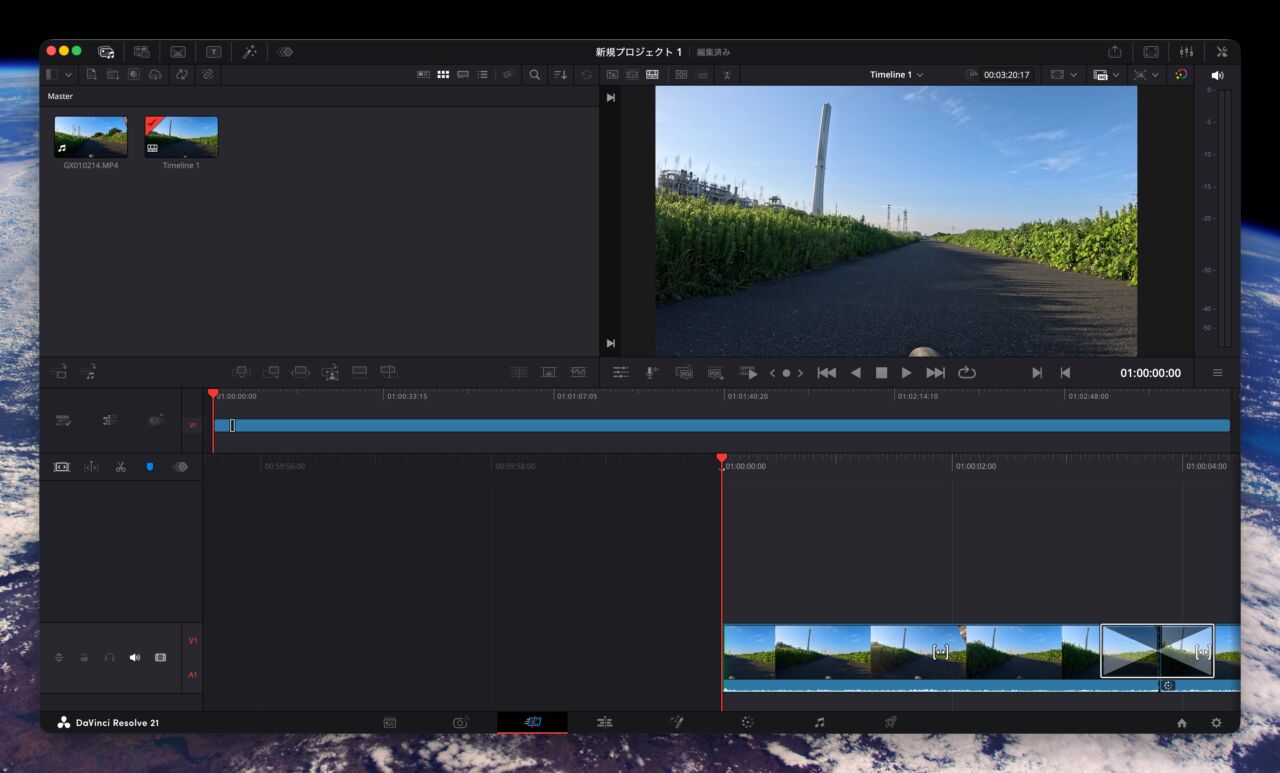
あと、UIはShutCutに似た感じですができるべきことができない。。
これ。。無理じゃない!?(T_T)
挫折しそうですが、その前に少し調べてみました。
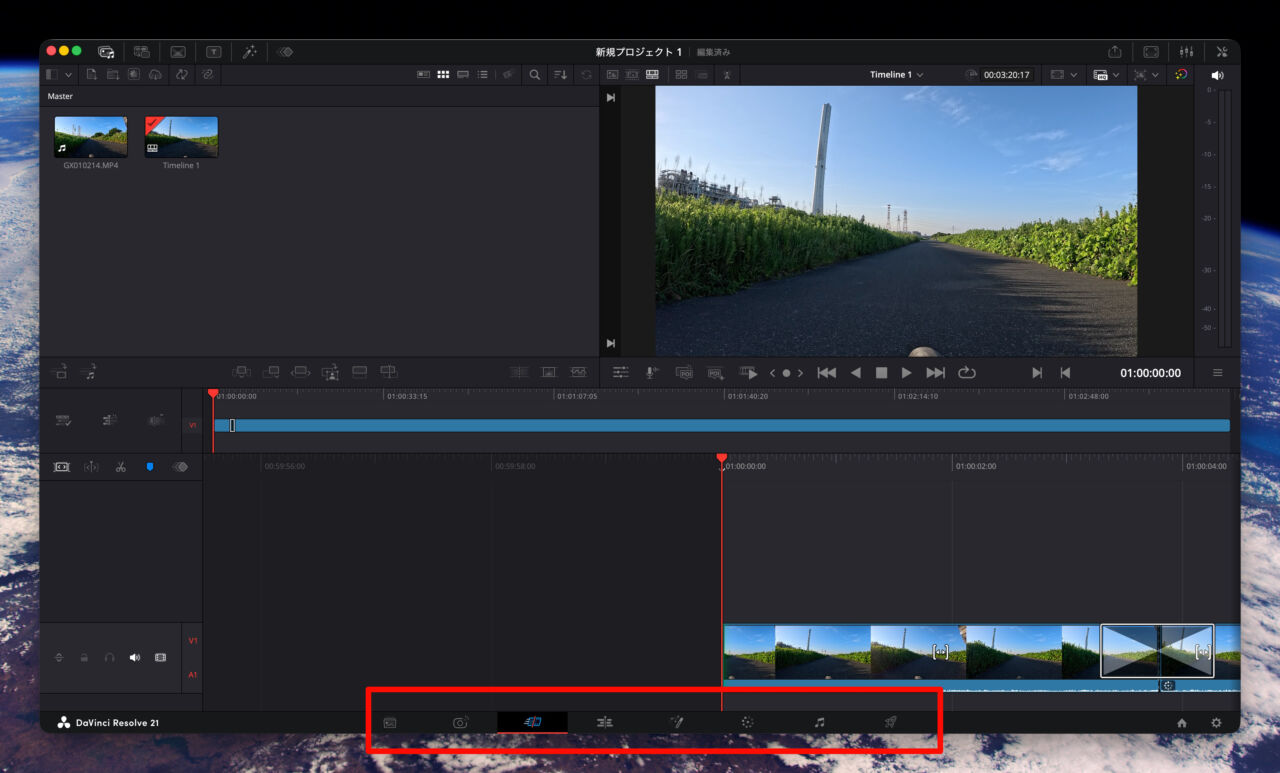
モードがあって、赤枠の中に表示されているアイコンでモードを変更できるそうです。
編集モードにしてみたら、いつもな感じで編集できました。
で、使ってみましたが。大丈夫そうです。
ただ、一番ありそうでなかったのが、テキストを横に流してページ外からページ内に出してくるのが無いんですよね。縦はある。なぜ!?
ないものは作れば良いと言う事で、キーフレーム?を使うとできました。
VideoProc Vloggerにはないって。。ないと動いている対象にモザイクを掛けるのが大変そうな。。ともいましたが、現在のバージョンではありました。(^_^;
カラーグレーディングは何も調べずに使ってみましたが、壊滅的な感じになったので必要になるまでは一旦忘れようと思います(笑)
この必要な機能だけを使う分には、DaVinci Resolveの方が今まで使っていたShutCutと似ている感じがするので、覚えやすそうかなと思いました
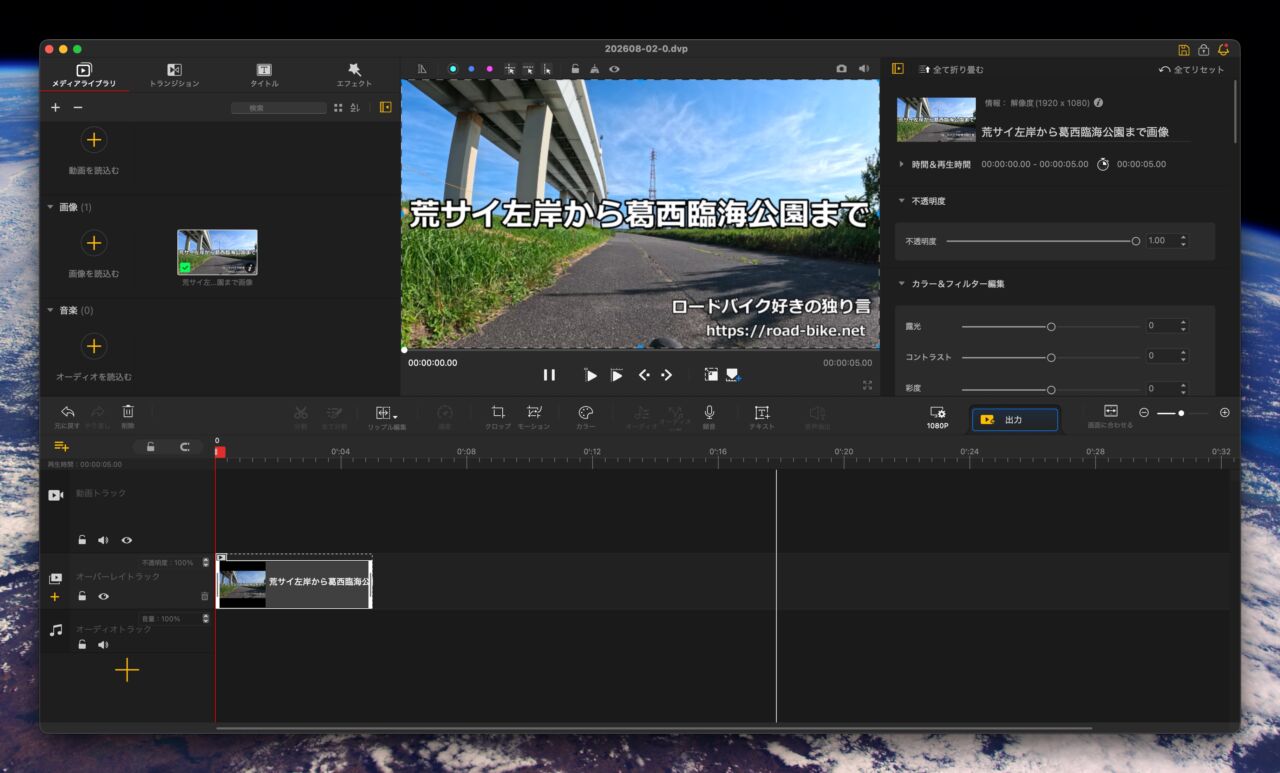
オープニング?動画を作ってみました。
調子に乗ってサウンドをつけてみようとしましたが、センスと言うか経験がないので無理かもしれない。。です。なしでいいかな(^_^;
暫くはDaVinci Resolveを使ってみようと思います。
挫折したら、VideoProc Vloggerにしようと思います。
動画を撮ってこないと編集するのものがないです。(笑)
中々上手く時間が取れないのでお盆休みにでも。。と思っていますが、大夫が来そうですね(T_T)
コメント
私はDJI Osmo Actionのユーザーなので、DJI MimoとLightCutをよく使っています。
個人によるYouTube/SNSの収益化までOK、動画販売といった意味での商用はNGです。
ロングライドで撮影しっぱなし、帰宅後Mimoでサイコンデータをオーバーラップ、
LightCutでAIに指示しながら10分くらいでショート動画完成なので負担になりません。
ドラレコ兼ねての撮影なので、さっさと完成させた後のデータは割り切って削除しています。
たかにぃさん
コメントありがとうございます。
DJIをお使いなんですね。良さそうですよね。
私も今買うなら、GoProじゃなくてDJIを買うと思います。
DJIは専用アプリがあるんですね。みなかったなぁ。と思ったのですが、スマホアプリなんですね。
LightCatってAI機能が利用できでるんですか?無料なのにすごいですね。
サイコンデータをオーバーラップ、興味津々です。調べてみます。
>ドラレコ兼ねての撮影なので、さっさと完成させた後のデータは割り切って削除しています。
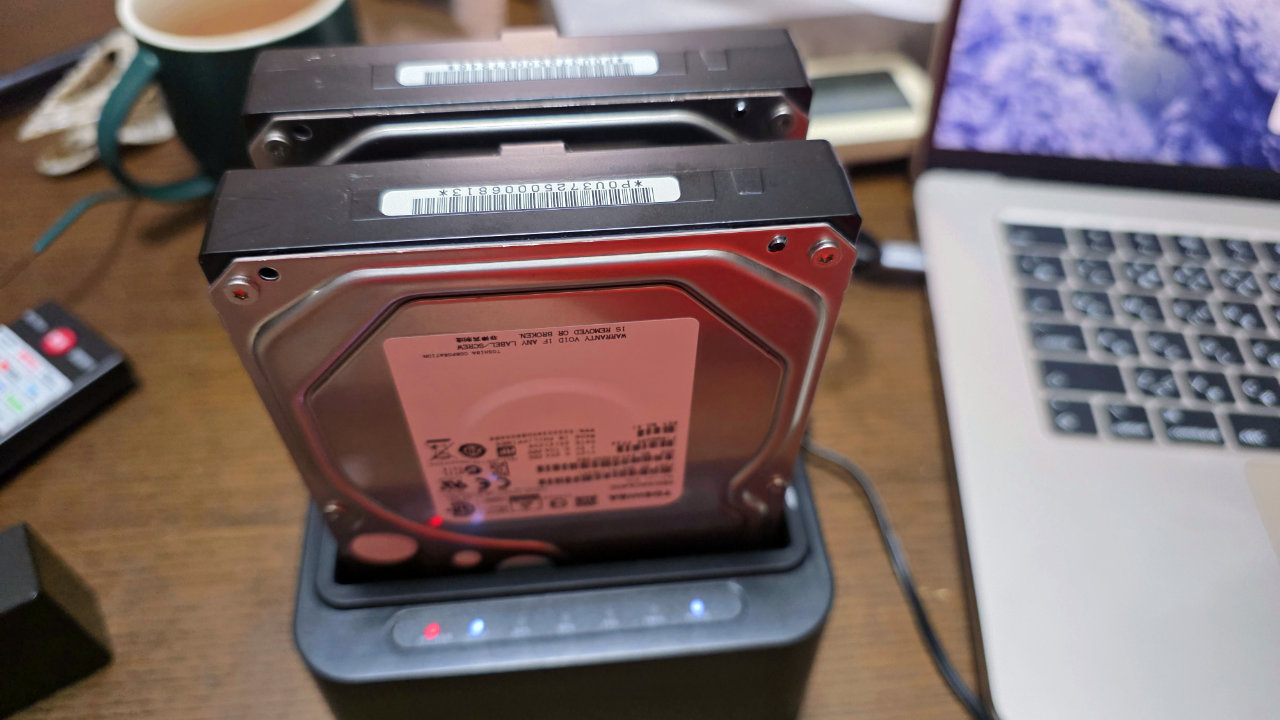
貯めようとすると動画データは厳しいですよね。
Davinci Resolveはプロ向けのソフトなのである程度専門用語を理解している前提で作られています。タイムラインの時間(TimeCodeと呼びます)はデフォルトでは1Hですが、これは日本の放送局の多くが納品に際しプログラムのスタートを1Hになるよう指定しているためです。他に10Hを指定する局もあります。この辺アマチュアは特に気にする必要はないでしょう。
テキストを横方向に動かす事を専門用語でクロールまたは横ロールと呼びますが、プロの場合テロップは専用ソフトで作成したものをTGAとかTIFFのような画像フォーマットでアルファチャンネルを付けて編集ソフトに読み込ませ、編集ソフト上でモーションを付けて動かすのが通常のやり方です。エンディングのスタッフロールなどは横10000〜20000pixel程度の横長の1枚テロップを用意する事になりますがPhotoshopを使うと割と簡単です。
カラーグレーディングは予備知識無しに闇雲に弄っても望む色にはなりません。グレーディングに使うパラメーターは沢山ありますが、まずはどのパラメーターをどう弄れば良いかを専門のサイトなどで勉強してから始めた方が良いと思います。最も色を大きく弄る必要は殆ど無いと思いますが。大抵はRGBの各Gainを少し弄る程度で事足りるはずです。
まぁ色々弄って楽しんで下さい。
輪太郎さん
コメントありがとうございます。
Davinci Resolveですが、基本的に決まった事しかしないので使えそうかなと思えました。
TimeCode?は教えていただいた様な状況を見ましたが、10Hもあるんですね。
テキストの横移動ですが、縦があるのになぜ?と思いましたが、そう言われるとすごく納得しました。
カラーグレーディングは、おっしゃる感じかなと思いました。
興味本位で少しいじってみましたが惨事でした。
他を覚えてやることがなくなるまでは触らないようにします。
GoPro自体が割と彩度が高い?映像が出るのでそのままで良いかなと思ってます。
情報ありがとうございました。
カラーグレーディングは劇場映画とかドラマでは必須の作業ですが、アマチュアが積極的に弄るような局面は無いと思います。あるとすれば色温度の設定がおかしくなって画面が青味がかったり逆に赤味がかったりしたような場合に正常な色に近づける、カラーコレクション(色補正)と言う作業でしょうね。
プロはひとつの番組に複数台のカメラを使ったり、何日にも渡って撮影した素材を纏めたりしますが、カメラは1台毎に色味が違います。中継やスタジオ収録などで多くのカメラを同時に使う場合は事前に全部のカメラの色を合わせる作業がありますが、ロケーション番組ではそこまで厳密に色を調整する事はありませんから、必要に応じて編集時に補正を行います。アマチュアの場合基本的にワンカメラが殆どでしょうし、精々スマホを併用するぐらいなので色補正を行う必要も稀だと思います。
まぁ最近のカメラは余程おかしな使い方をしない限りまともな画像を吐き出しますから、そこまで神経質になる事も無いとは思いますが。
輪太郎さん
コメントありがとうございます。
作品を作っているのではなくて、記録動画なので余程でなければ撮影したそのままで良いと思ってます。
色に関しては、あっても明るさや彩度を上げるぐらいでしょうか。
複数のカメラを使うと確かに必要そうですね。なるほどです。
色々ご説明ありがとうございます。